Trabajos: Crear, programar y seguir cada trabajo
Un trabajo es lo que vas a hacer: para quién, dónde, cuándo y con qué equipo. Usa el mapa para ir directo a lo que necesitas.
En esta página
Cómo crear un trabajo
- 1En el menú lateral, pasa el ratón por Trabajos y pulsa el + amarillo.
- 2Cliente: uno que ya tienes, uno nuevo o de una cotización aceptada.
- 3El título del trabajo y, si quieres, instrucciones para tu equipo.
- 4Primera visita: prográmala ya con fecha y hora, o déjala sin programar.
- 5Cuánto dura. La app te dice a qué hora termina.
- 6Quién va: toca las personas de tu equipo.
- 7Pulsa Crear trabajo.
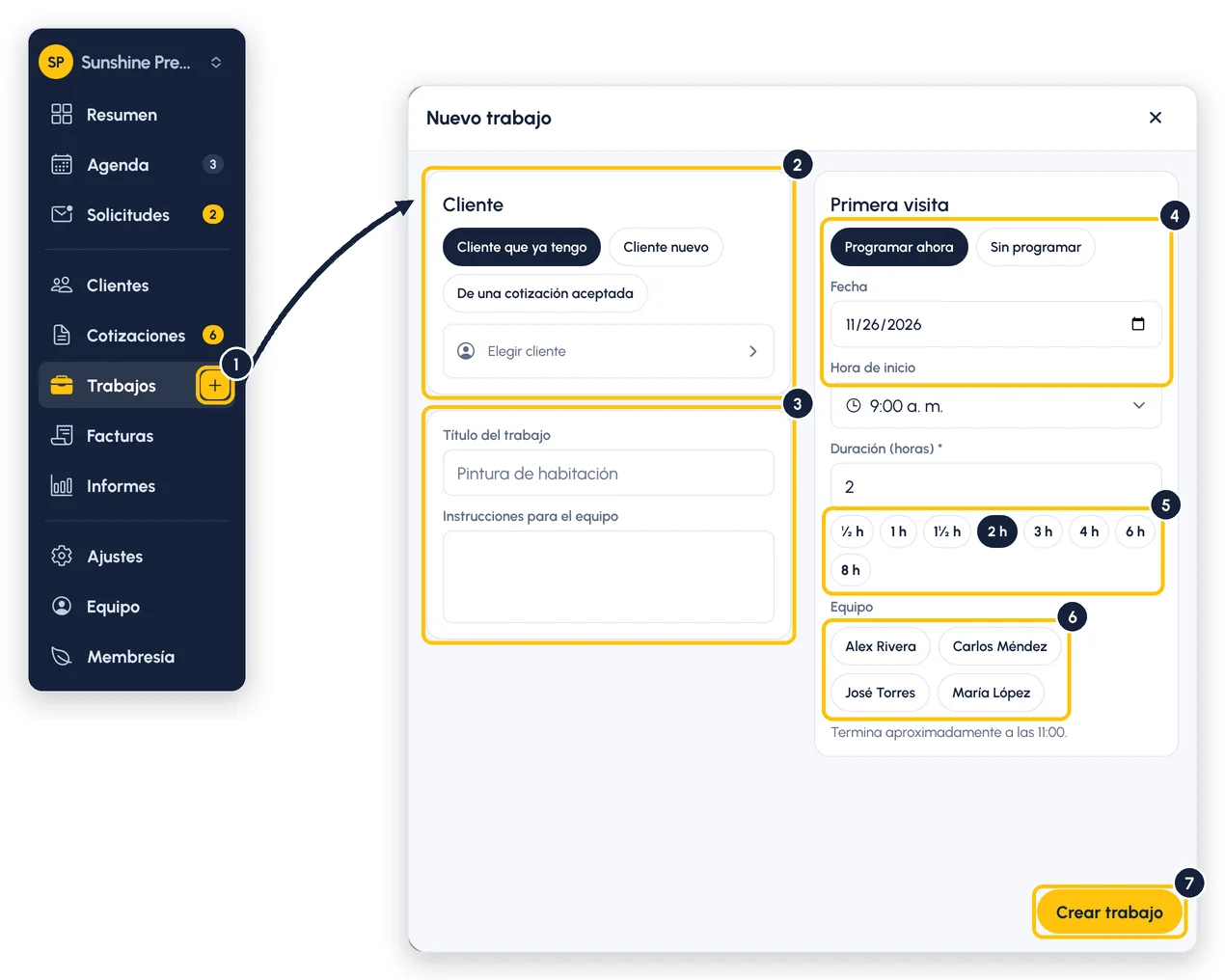
Al programarlo puedes avisar a tu cliente por correo con la fecha y la hora.
- 1Toca Crear abajo y elige Nuevo trabajo.
- 2Cliente: uno que ya tienes, uno nuevo o de una cotización aceptada.
- 3El título del trabajo y, si quieres, instrucciones para tu equipo.
- 4Primera visita: prográmala ya con fecha y hora, o déjala sin programar.
- 5Cuánto dura. La app te dice a qué hora termina.
- 6Quién va: toca las personas de tu equipo.
- 7Pulsa Crear trabajo.
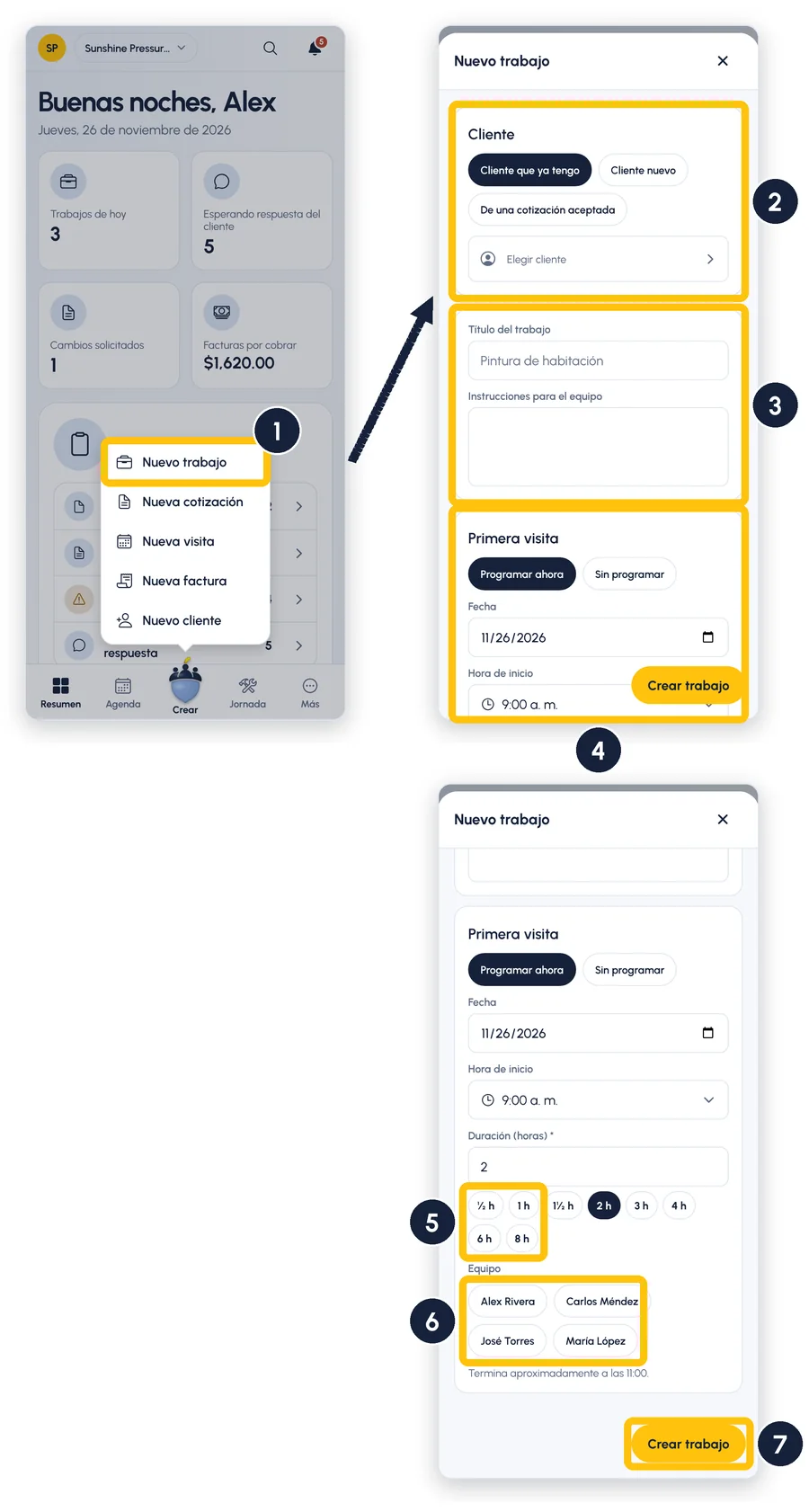
Al programarlo puedes avisar a tu cliente por correo con la fecha y la hora.
Cómo crear un trabajo desde una cotización aceptada
- 1Abre la cotización. Sale como Aceptada.
- 2Pulsa Crear trabajo.
- 3El cliente, la dirección y la cotización aceptada ya están puestos. El trabajo y su factura usan esa versión aceptada.
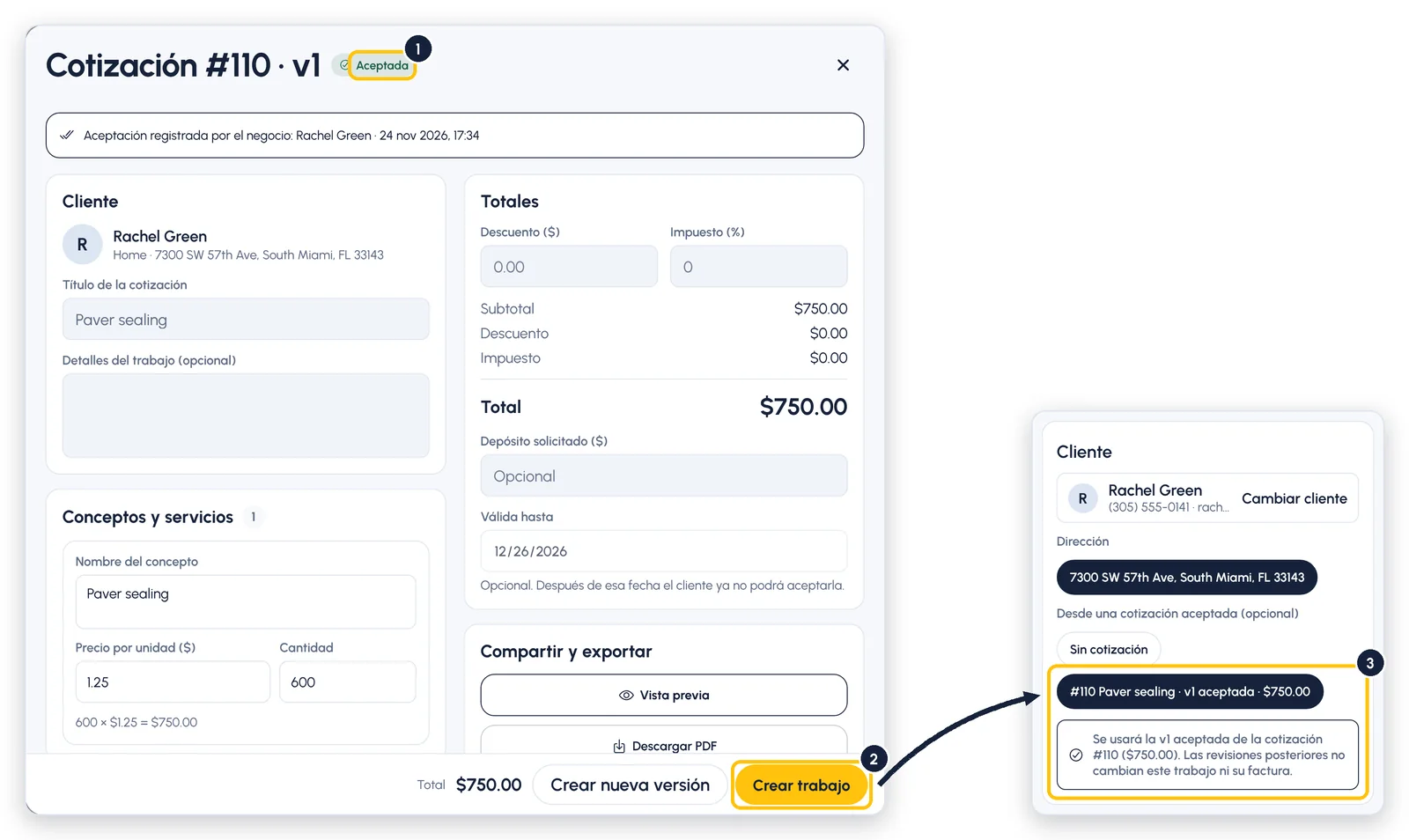
Después elige la fecha y el equipo y pulsa Crear trabajo. Una versión nueva de la cotización no cambia este trabajo hasta que tu cliente la acepte.
- 1En Más → Cotizaciones, abre la cotización. Sale como Aceptada.
- 2Pulsa Crear trabajo.
- 3El cliente, la dirección y la cotización aceptada ya están puestos. El trabajo y su factura usan esa versión aceptada.
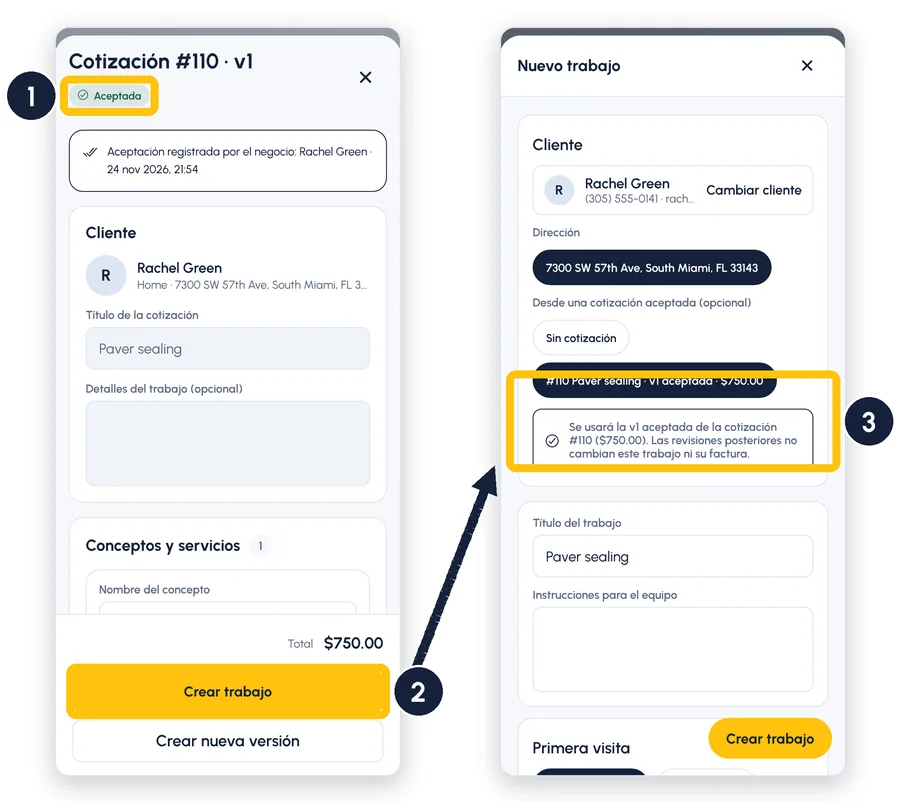
Después elige la fecha y el equipo y pulsa Crear trabajo. Una versión nueva de la cotización no cambia este trabajo hasta que tu cliente la acepte.
Cómo encontrar un trabajo
- 1Necesita atención: por ejemplo, trabajos terminados sin facturar. Tócalo para verlos.
- 2Busca por título, cliente o número.
- 3Filtros: activos, por facturar, todos, sin programar, programados, en curso y terminados.
- 4Cada tarjeta muestra el cliente, el estado y la próxima visita. Tócala para abrir el trabajo.
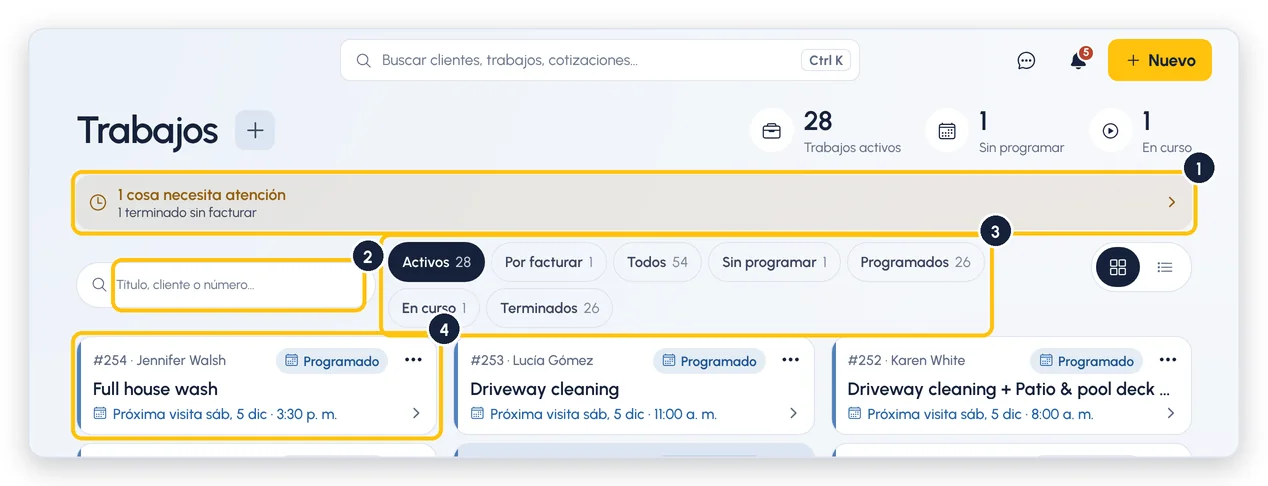
Arriba ves tus trabajos activos, los que están sin programar y los que están en curso.
- 1Necesita atención: por ejemplo, trabajos terminados sin facturar. Tócalo para verlos.
- 2Busca por título, cliente o número.
- 3Filtros: activos, por facturar, todos, sin programar, programados, en curso y terminados.
- 4Cada tarjeta muestra el cliente, el estado y la próxima visita. Tócala para abrir el trabajo.
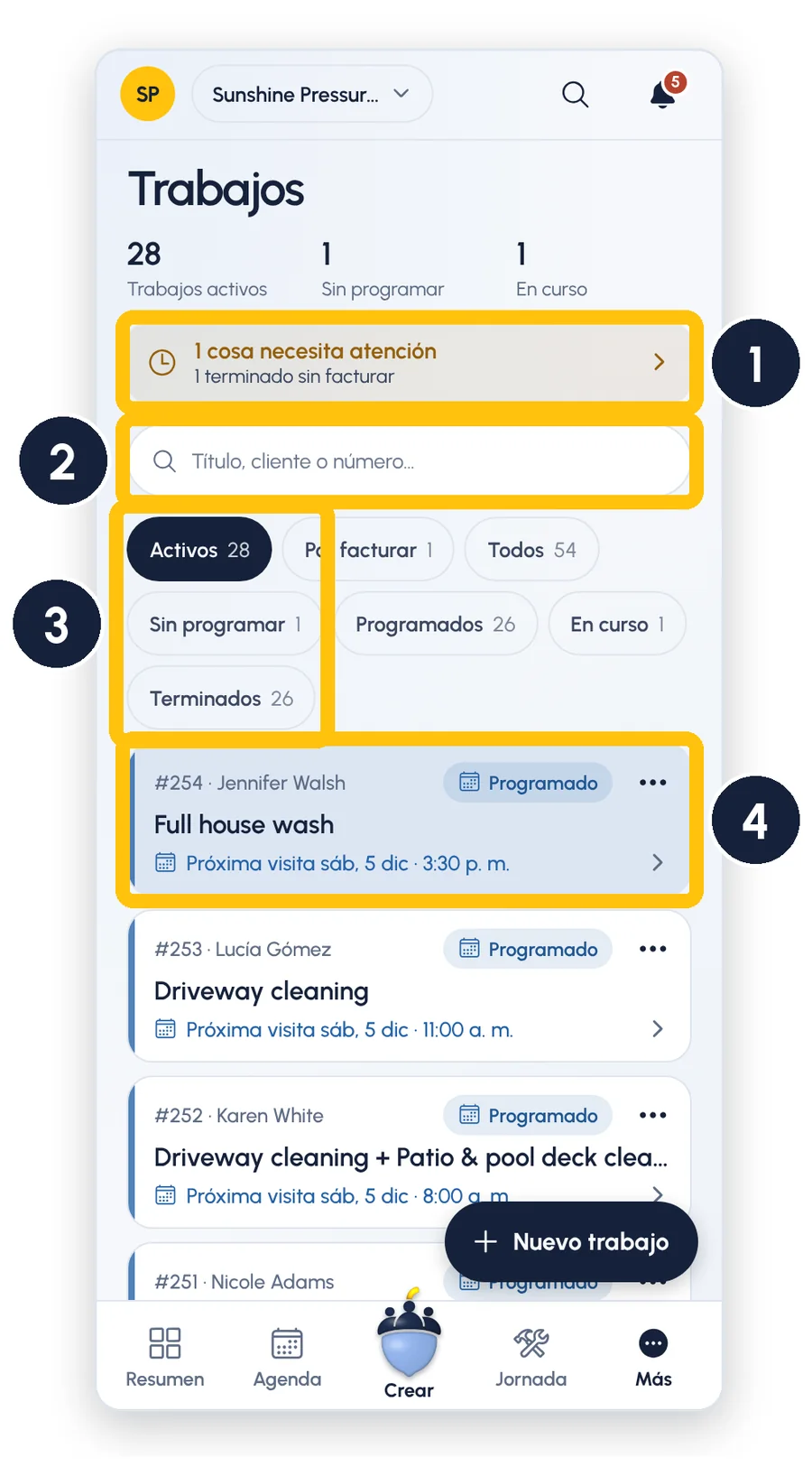
Trabajos está en Más. Arriba ves tus trabajos activos, los que están sin programar y los que están en curso.
Cómo usar la ficha del trabajo
- 1Llamar, SMS, WhatsApp o Cómo llegar a la dirección con un toque.
- 2Las pestañas: Resumen, Cotización, Ejecución, Tiempo y gastos y Facturación (mira la factura dentro del trabajo).
- 3De bellota a roble: en qué etapa va el trabajo y qué toca después.
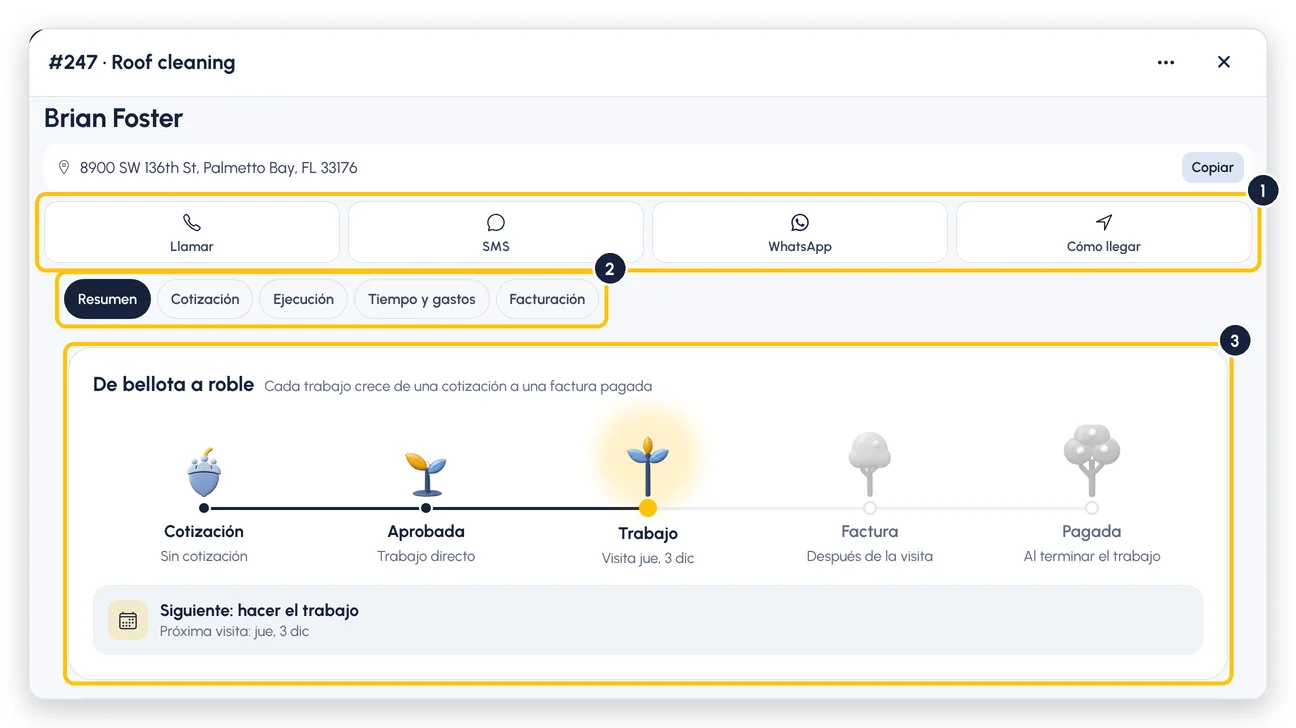
Más abajo, Ganancia del trabajo muestra el valor, los gastos, el pago al equipo y lo que queda.
- 1Llamar, SMS, WhatsApp o Cómo llegar a la dirección con un toque.
- 2Las pestañas: Resumen, Cotización, Ejecución, Tiempo y gastos y Facturación (mira la factura dentro del trabajo).
- 3De bellota a roble: en qué etapa va el trabajo y qué toca después.
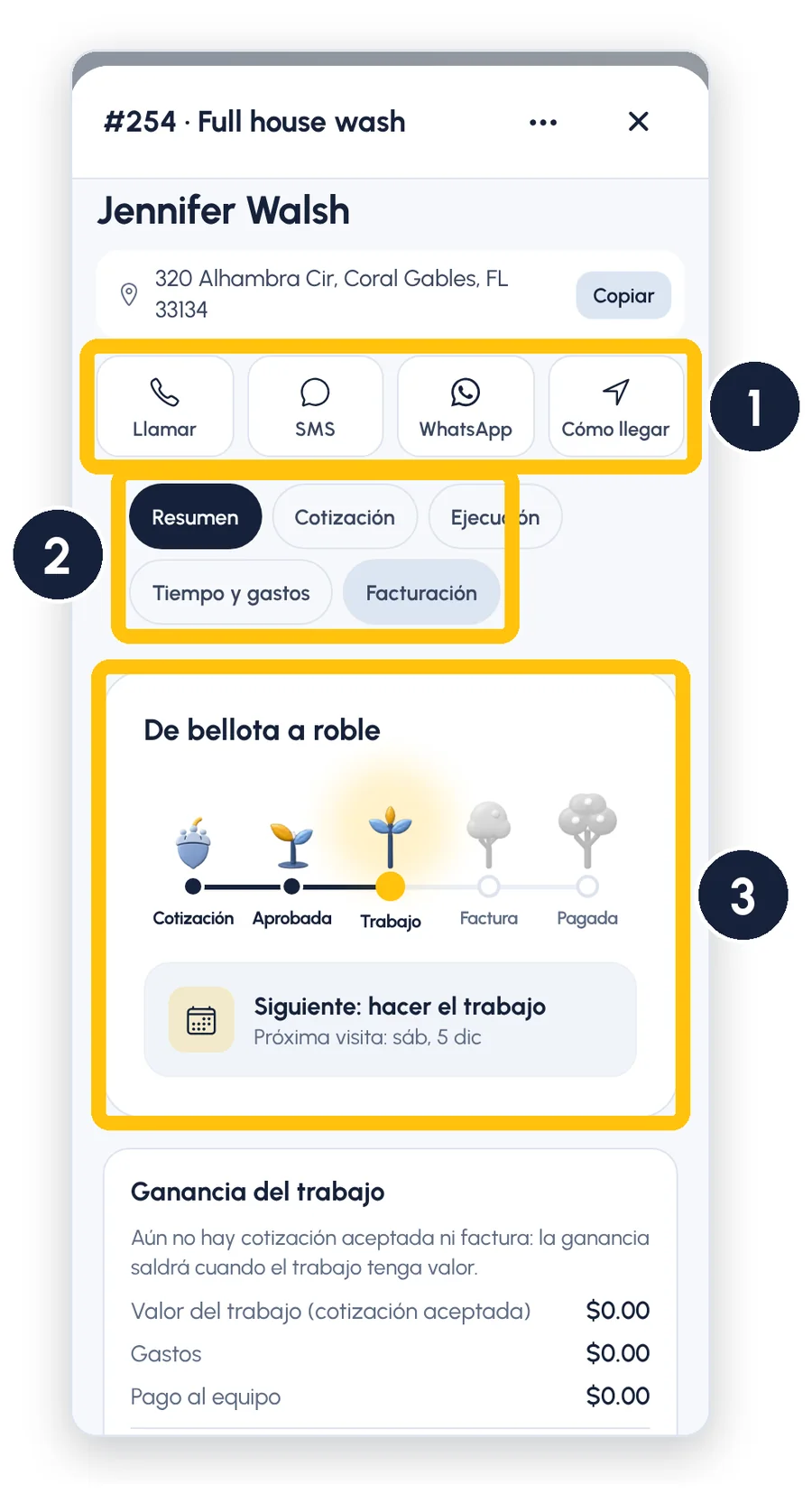
Más abajo, Ganancia del trabajo muestra el valor, los gastos, el pago al equipo y lo que queda.
Cómo añadir tareas, notas y fotos
- 1Tareas: una lista de cosas por hacer en el trabajo (por ejemplo «Preparar superficies»).
- 2Notas para la oficina y tu equipo.
- 3Fotos de antes, durante y después: haz una o elígela de tu teléfono.
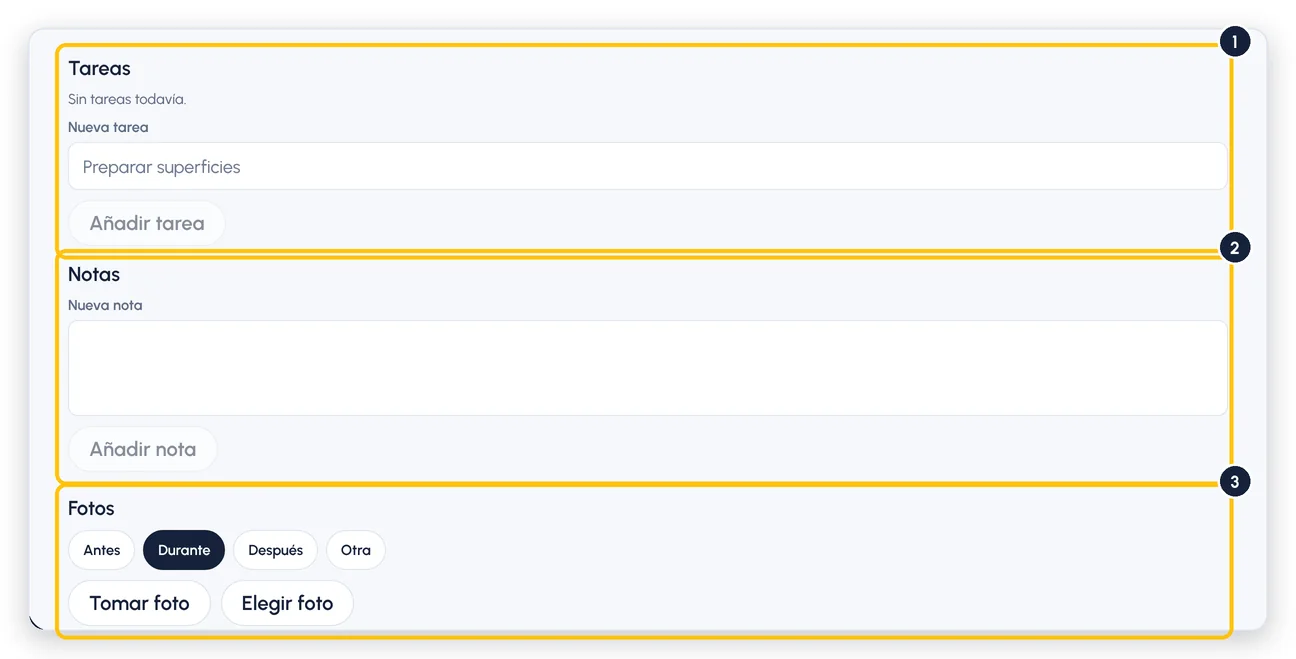
Está en la pestaña Ejecución. Tu equipo ve las mismas tareas en Jornada y puede marcarlas.
- 1Tareas: una lista de cosas por hacer en el trabajo (por ejemplo «Preparar superficies»).
- 2Notas para la oficina y tu equipo.
- 3Fotos de antes, durante y después: haz una o elígela de tu teléfono.
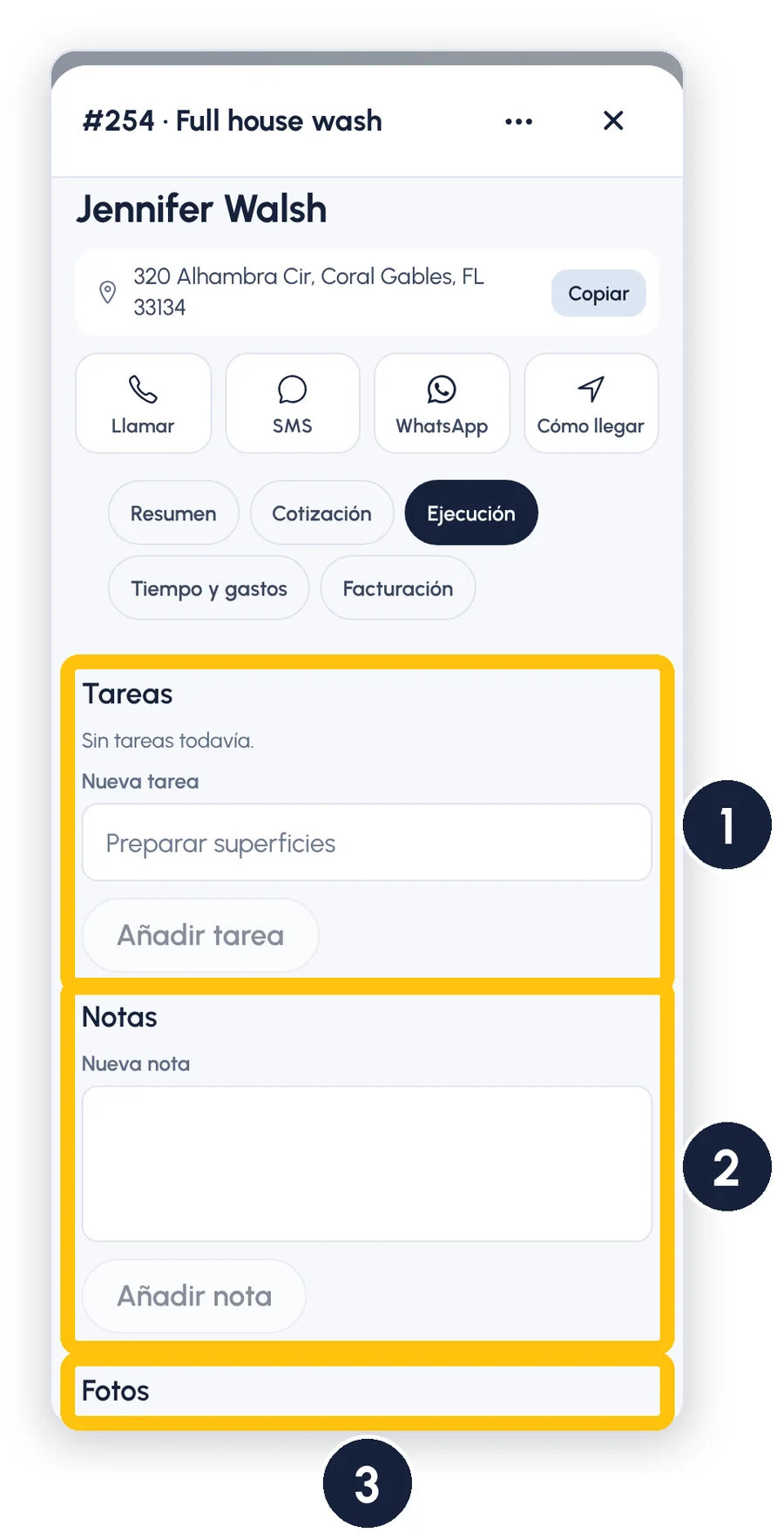
Está en la pestaña Ejecución. Tu equipo ve las mismas tareas en Jornada y puede marcarlas.