Facturas y cobros: Facturar, enviar y cobrar
Del trabajo terminado al dinero en tu cuenta. Usa el mapa para ir directo a lo que necesitas.
En esta página
En CrewAcorn
Cómo crear una factura rápida
- 1En el menú lateral, pasa el ratón por Facturas y pulsa el + amarillo.
- 2Elige el cliente o escribe un nombre nuevo.
- 3Escribe qué se hizo.
- 4Escribe el importe.
- 5Elige cuándo vence: hoy, en 7, 15 o 30 días.
- 6Pulsa Crear factura.
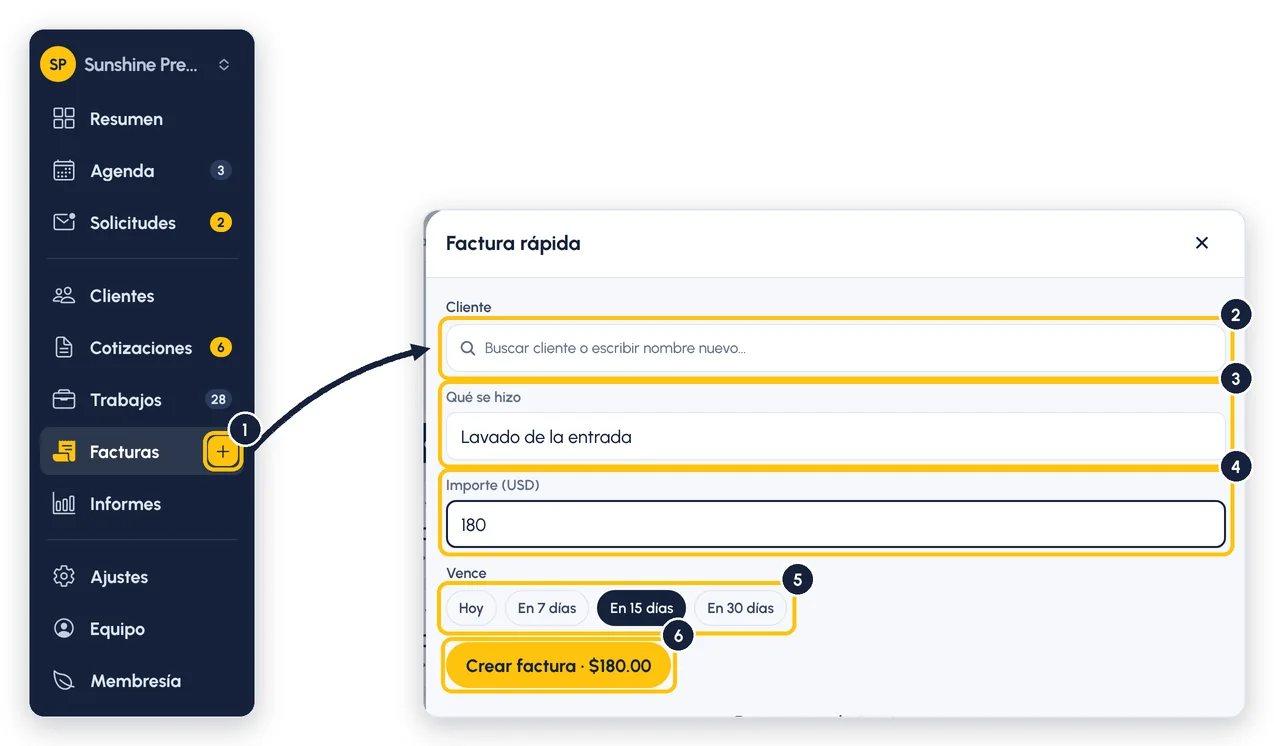
¿El trabajo viene de un trabajo de la app? Usa Facturar un trabajo existente y los datos se rellenan solos.
- 1Toca Crear abajo y elige Nueva factura.
- 2Elige el cliente o escribe un nombre nuevo.
- 3Escribe qué se hizo.
- 4Escribe el importe.
- 5Elige cuándo vence: hoy, en 7, 15 o 30 días.
- 6Pulsa Crear factura.
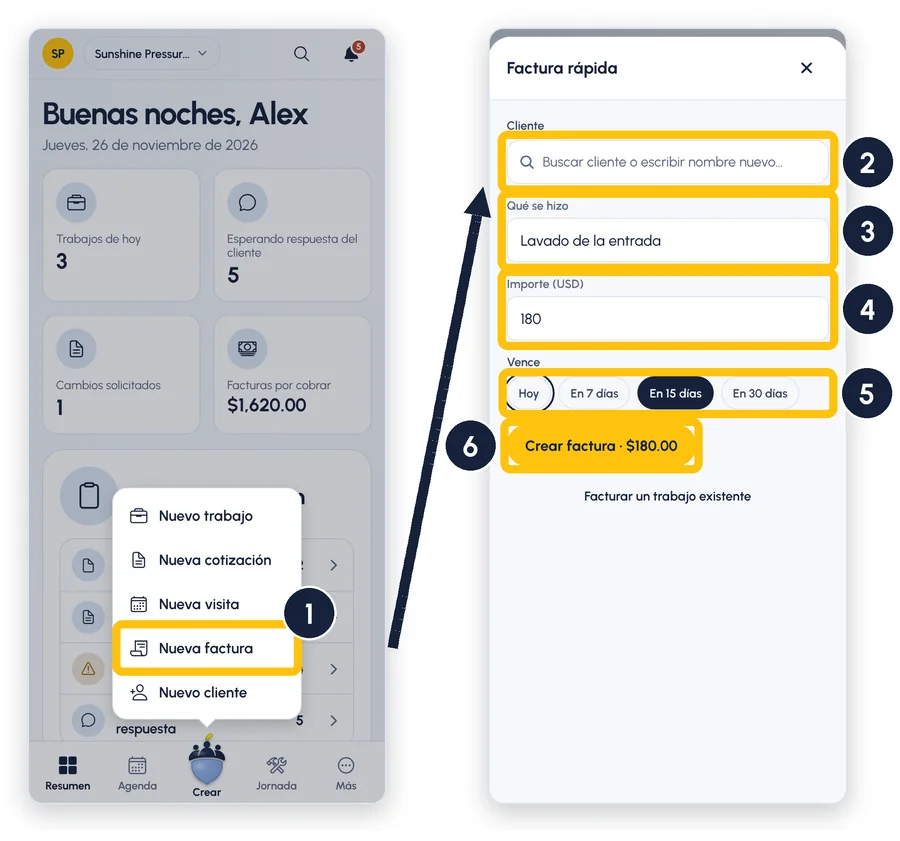
¿El trabajo viene de un trabajo de la app? Usa Facturar un trabajo existente y los datos se rellenan solos.
Cómo enviar una factura
- 1En Facturas, toca el ⋯ de la factura.
- 2Toca Enviar.
- 3Elige Mensaje, WhatsApp, Correo o Copiar. El mensaje está listo con el enlace privado y puedes cambiarlo.
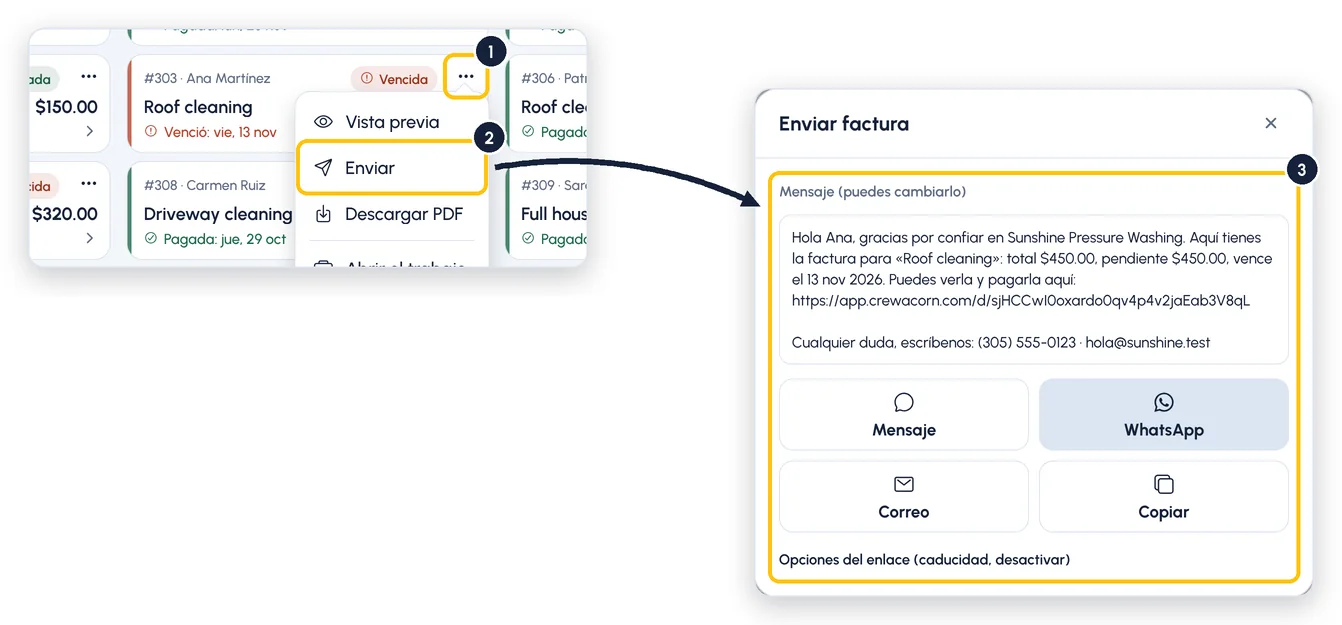
El mismo menú tiene Vista previa, Descargar PDF y Abrir el trabajo.
- 1En Más → Facturas, toca el ⋯ de la factura.
- 2Toca Enviar.
- 3Elige Mensaje, WhatsApp, Correo o Copiar. El mensaje está listo con el enlace privado y puedes cambiarlo.
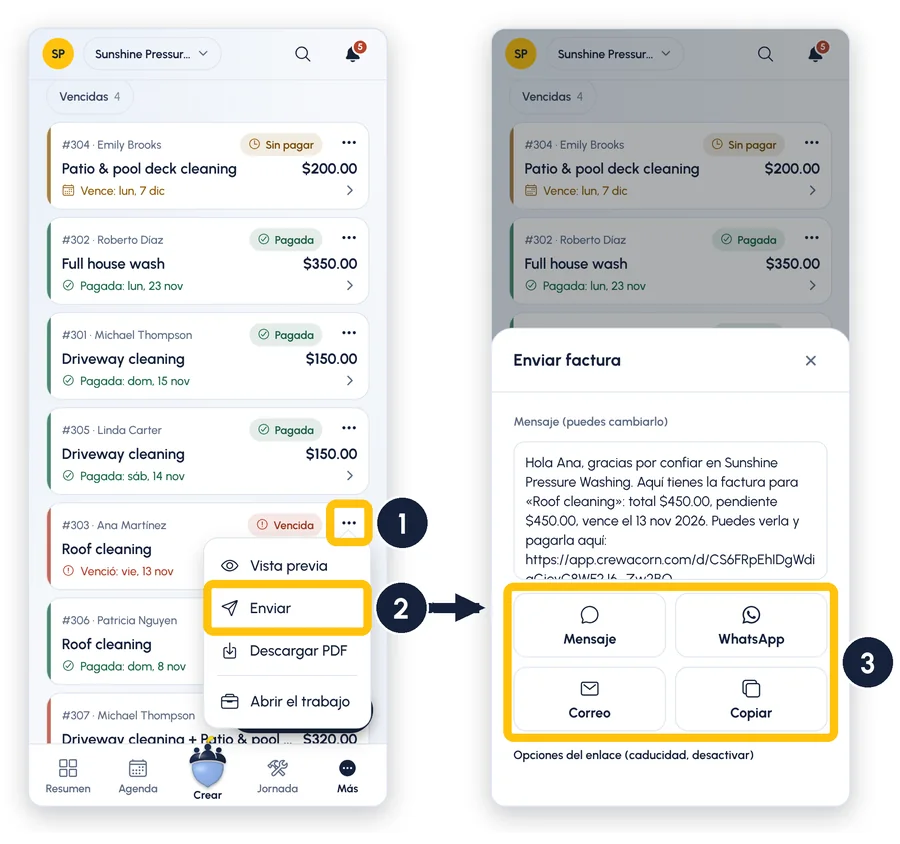
El mismo menú tiene Vista previa, Descargar PDF y Abrir el trabajo.
Cómo gestionar una factura dentro del trabajo
- 1Enviar, Vista previa o Descargar PDF.
- 2El total, lo pagado y el saldo que falta.
- 3Registrar un pago cuando tu cliente te paga en efectivo, con cheque o por transferencia.
- 4Cancelar factura si fue un error. Queda en el historial como cancelada.
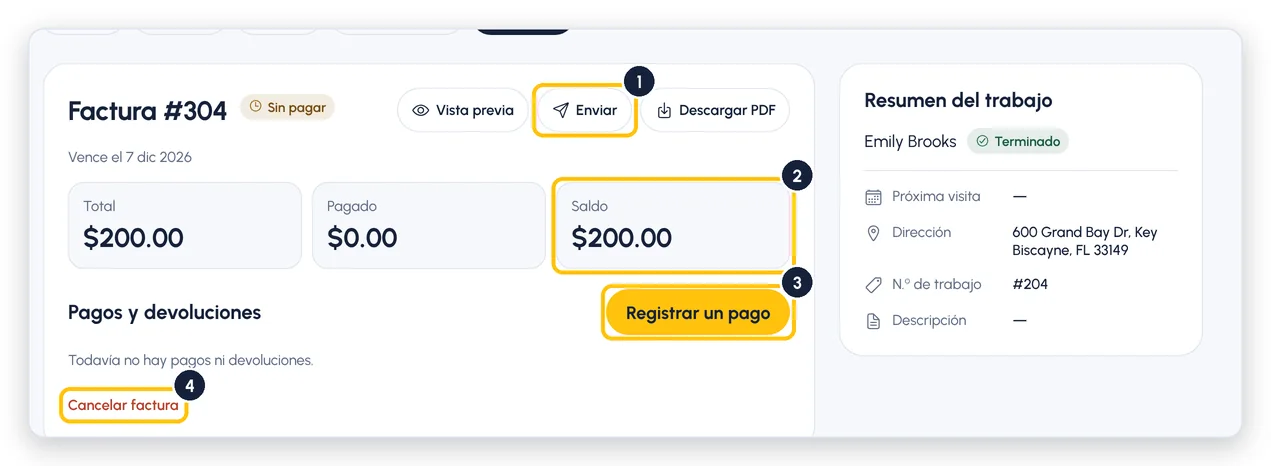
Abre el trabajo y entra en la pestaña Facturación. Debajo salen los pagos y las devoluciones.
- 1Abre el trabajo y toca la pestaña Facturación.
- 2El total, lo pagado y el saldo que falta.
- 3Registrar un pago cuando tu cliente te paga en efectivo, con cheque o por transferencia.
- 4Cancelar factura si fue un error. Queda en el historial como cancelada.
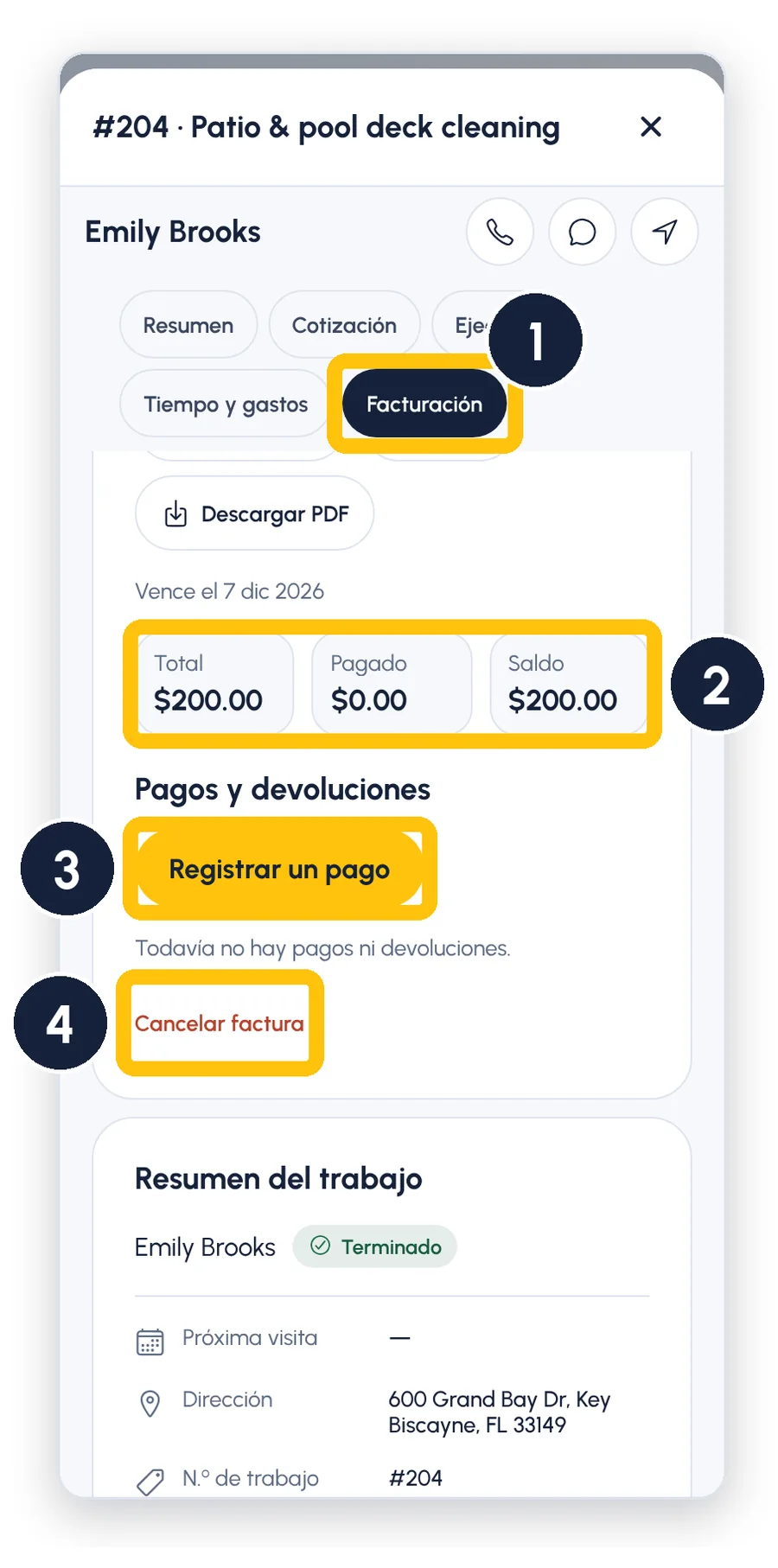
Para llegar desde Facturas: ⋯ → Abrir el trabajo. Debajo salen los pagos y las devoluciones.
Cómo registrar un pago
- 1El importe recibido (empieza con el saldo pendiente) y la fecha.
- 2El método: efectivo, transferencia, tarjeta, cheque u otro.
- 3Pulsa Registrar pago. El saldo se actualiza y, si llega a cero, la factura sale como Pagada.
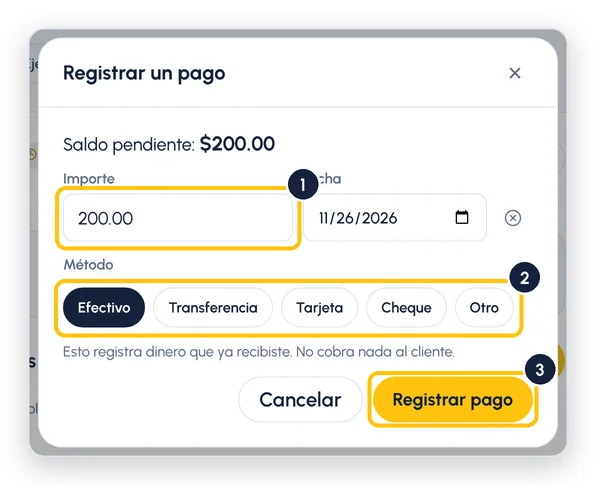
Esto solo registra dinero que ya recibiste. No le cobra nada al cliente.
- 1El importe recibido (empieza con el saldo pendiente) y la fecha.
- 2El método: efectivo, transferencia, tarjeta, cheque u otro.
- 3Pulsa Registrar pago. El saldo se actualiza y, si llega a cero, la factura sale como Pagada.
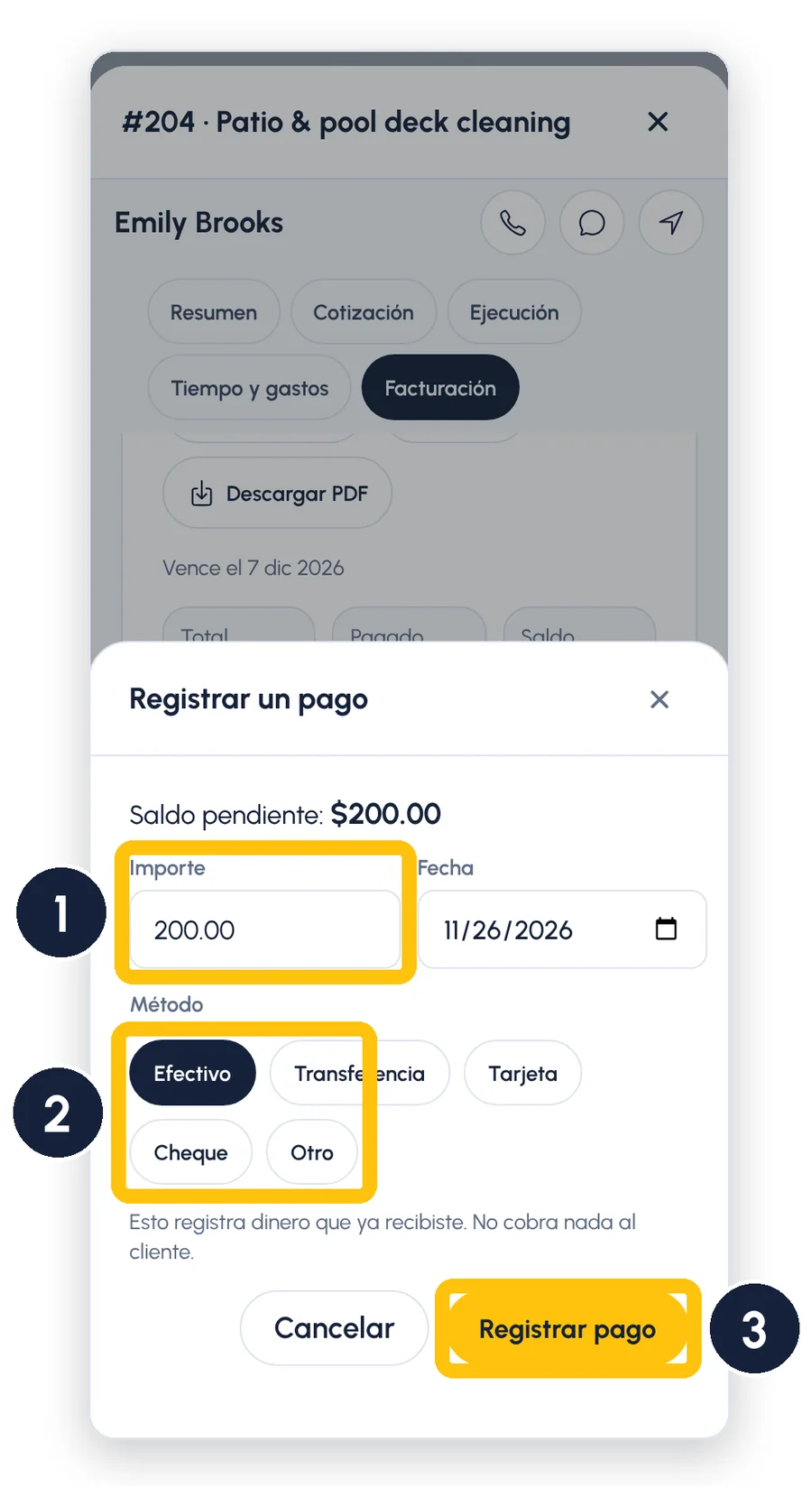
Esto solo registra dinero que ya recibiste. No le cobra nada al cliente.
Lo que ve tu cliente
Lo que ve tu cliente
- 1Descargar PDF para guardar una copia.
- 2Lo pagado y el saldo pendiente.
- 3Tus instrucciones de pago (Zelle, efectivo…), de los datos de tu negocio.
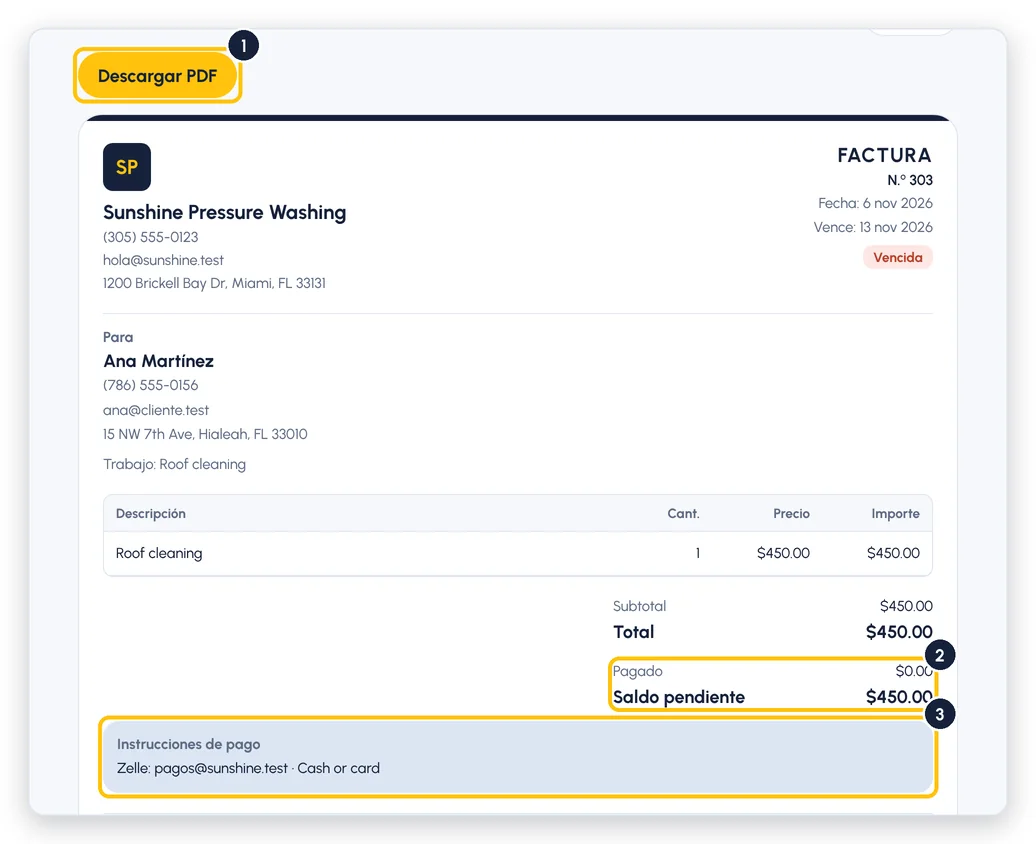
Tu cliente abre el enlace en su navegador, sin app ni cuenta. Si activas los pagos en línea en Ajustes, también ve Pagar ahora (tarjeta o transferencia bancaria, con Stripe).
- 1Descargar PDF para guardar una copia.
- 2Lo pagado y el saldo pendiente.
- 3Tus instrucciones de pago (Zelle, efectivo…), de los datos de tu negocio.
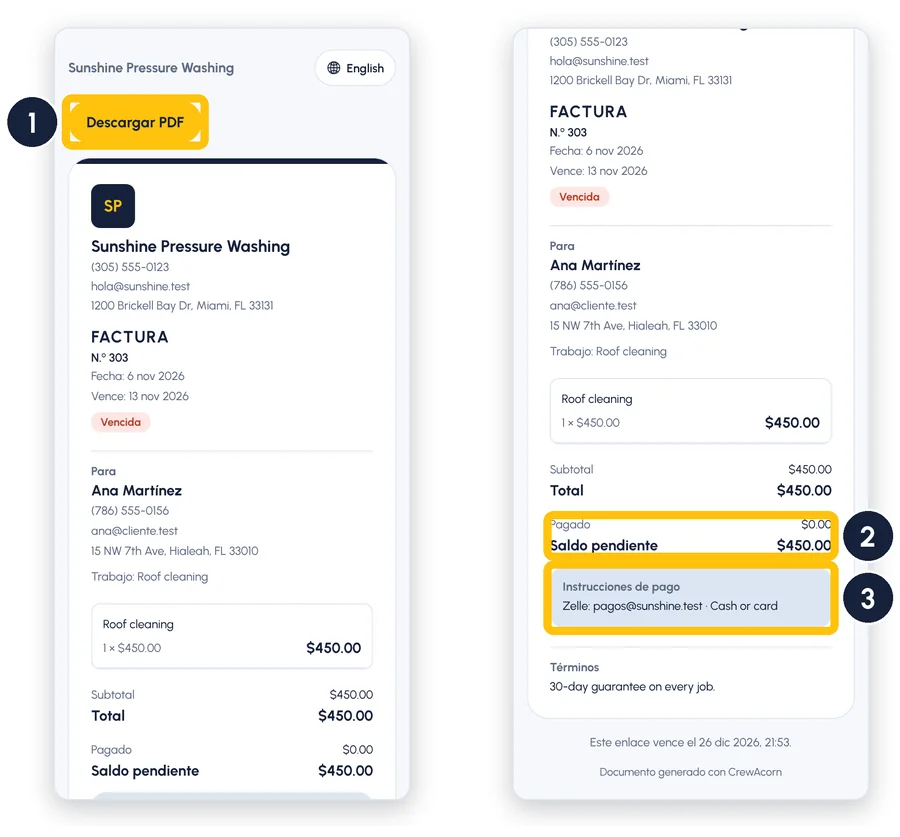
Tu cliente abre el enlace en su navegador, sin app ni cuenta. Si activas los pagos en línea en Ajustes, también ve Pagar ahora (tarjeta o transferencia bancaria, con Stripe).