Conceptos básicos: Cómo funciona CrewAcorn
Empieza aquí. En unos minutos sabrás cómo está organizada la app y cómo avanza el trabajo, desde un cliente hasta que cobras.
En esta página
Cómo funciona CrewAcorn
- 1Añade tu cliente: nombre, teléfono y dirección.
- 2Envía una cotización. Tu cliente la acepta y la firma desde un enlace.
- 3Conviértela en trabajo y pon las visitas en la agenda. Tu equipo las ve en Jornada.
- 4Al terminar, envía la factura. Tu cliente paga con tarjeta, Apple Pay, Google Pay o transferencia.
- 5Tu Resumen y los Informes muestran lo pendiente y lo que has ganado.
- ClienteLo añades una vez
- CotizaciónFirmada en línea
- TrabajoEn la agenda
- FacturaEnviada por enlace
- CobradoTarjeta o banco
Cómo crear tu cuenta
- 1Entra en crewacorn.com y toca Crear cuenta.
- 2Escribe tu correo y una contraseña. Te enviamos un código por correo para confirmar que eres tú.
- 3Ponle nombre a tu negocio. Empiezas con 14 días gratis y todas las funciones, sin tarjeta.
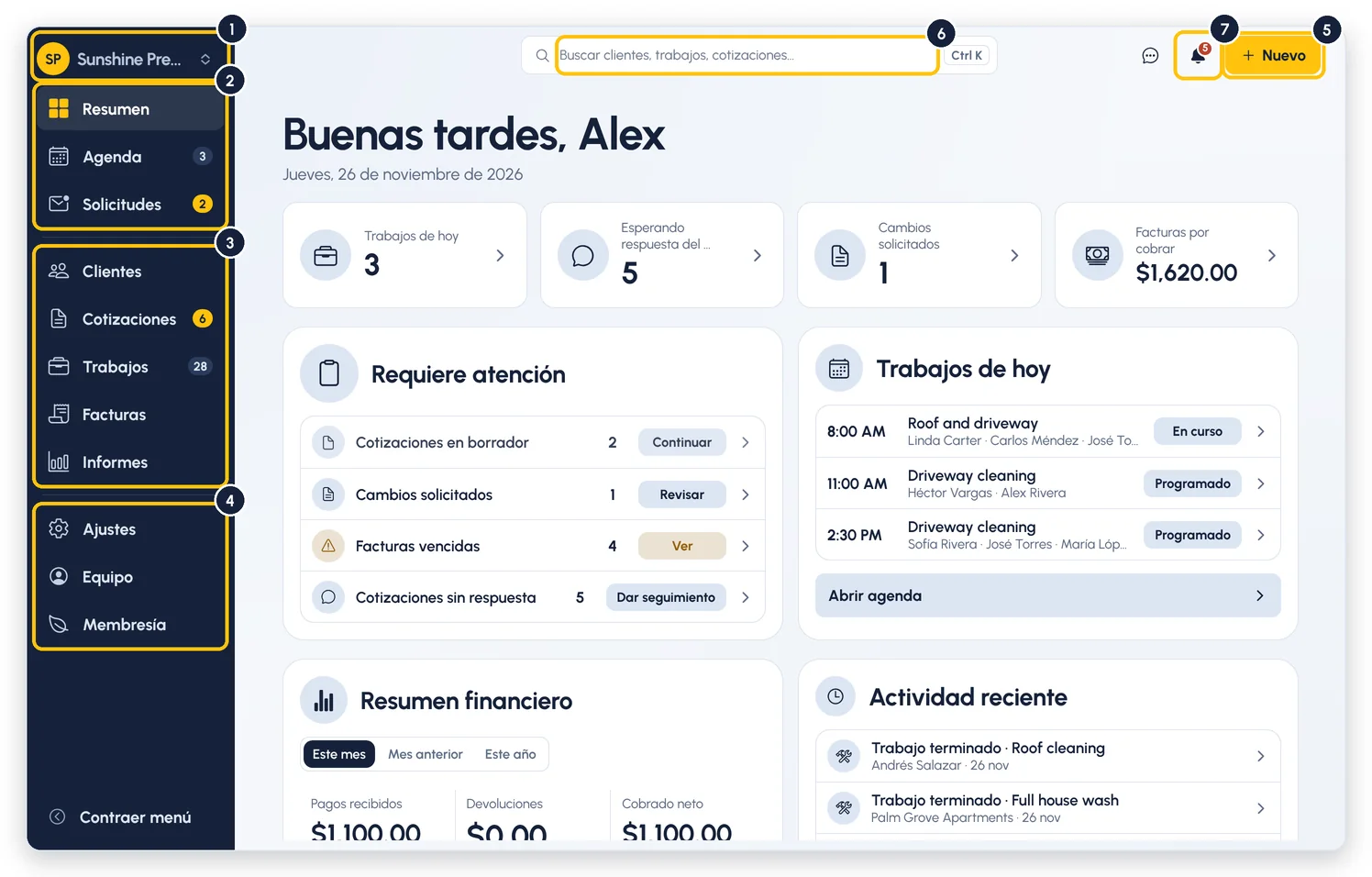
Cómo moverte por la app
- 1Tu negocio. Si tienes más de uno, aquí cambias de uno a otro.
- 2Resumen, Agenda y Solicitudes: tu día.
- 3Clientes, Cotizaciones, Trabajos, Facturas e Informes: tu trabajo.
- 4Ajustes, Equipo y Membresía.
- 5+ Nuevo: crea un cliente, una cotización, un trabajo o una factura desde cualquier pantalla.
- 6Buscar clientes, trabajos, cotizaciones y facturas.
- 7Avisos: cotizaciones aceptadas, pagos, solicitudes y más.
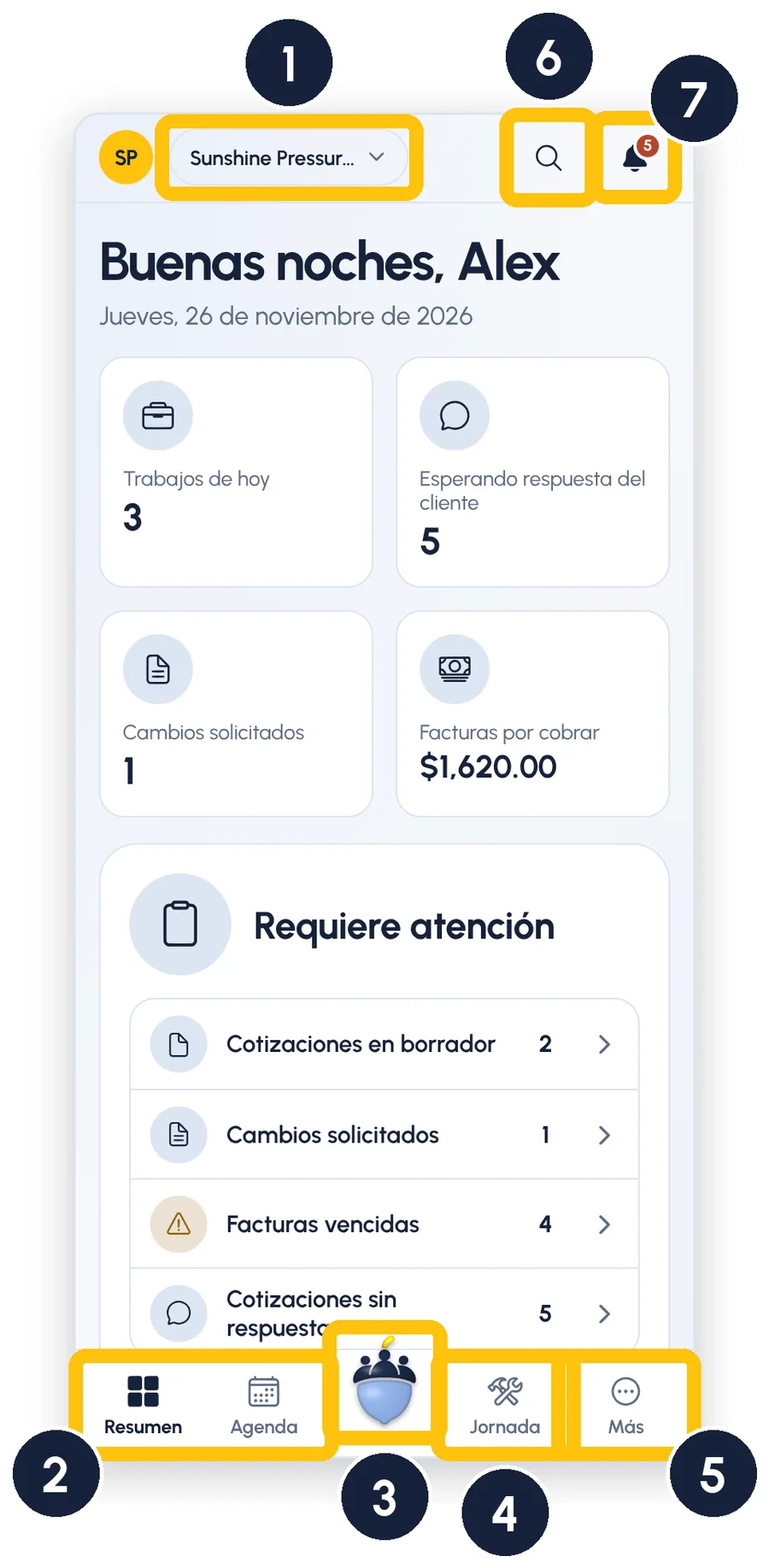
En el teléfono, la barra de abajo tiene Resumen · Agenda · Crear · Jornada · Más.
- 1Tu negocio. Si tienes más de uno, aquí cambias de uno a otro.
- 2Resumen y Agenda: tu día.
- 3Crear: un trabajo, una cotización, una visita, una factura o un cliente nuevo.
- 4Jornada: tus visitas del día y tu jornada.
- 5Más: Solicitudes, Clientes, Cotizaciones, Trabajos, Facturas, Informes, Ajustes, Equipo y Membresía.
- 6Buscar clientes, trabajos, cotizaciones y facturas.
- 7Avisos: cotizaciones aceptadas, pagos, solicitudes y más.
En el ordenador, el menú está a la izquierda de la pantalla.
Cómo leer tu Resumen
- 1Tu día de un vistazo: trabajos de hoy, cotizaciones esperando respuesta, cambios solicitados y facturas por cobrar. Toca una tarjeta para abrir la lista.
- 2Requiere atención: borradores, cambios solicitados, facturas vencidas y cotizaciones sin respuesta, cada una con un botón que te lleva directo.
- 3Trabajos de hoy con hora, equipo y estado. Abrir agenda muestra toda la semana.
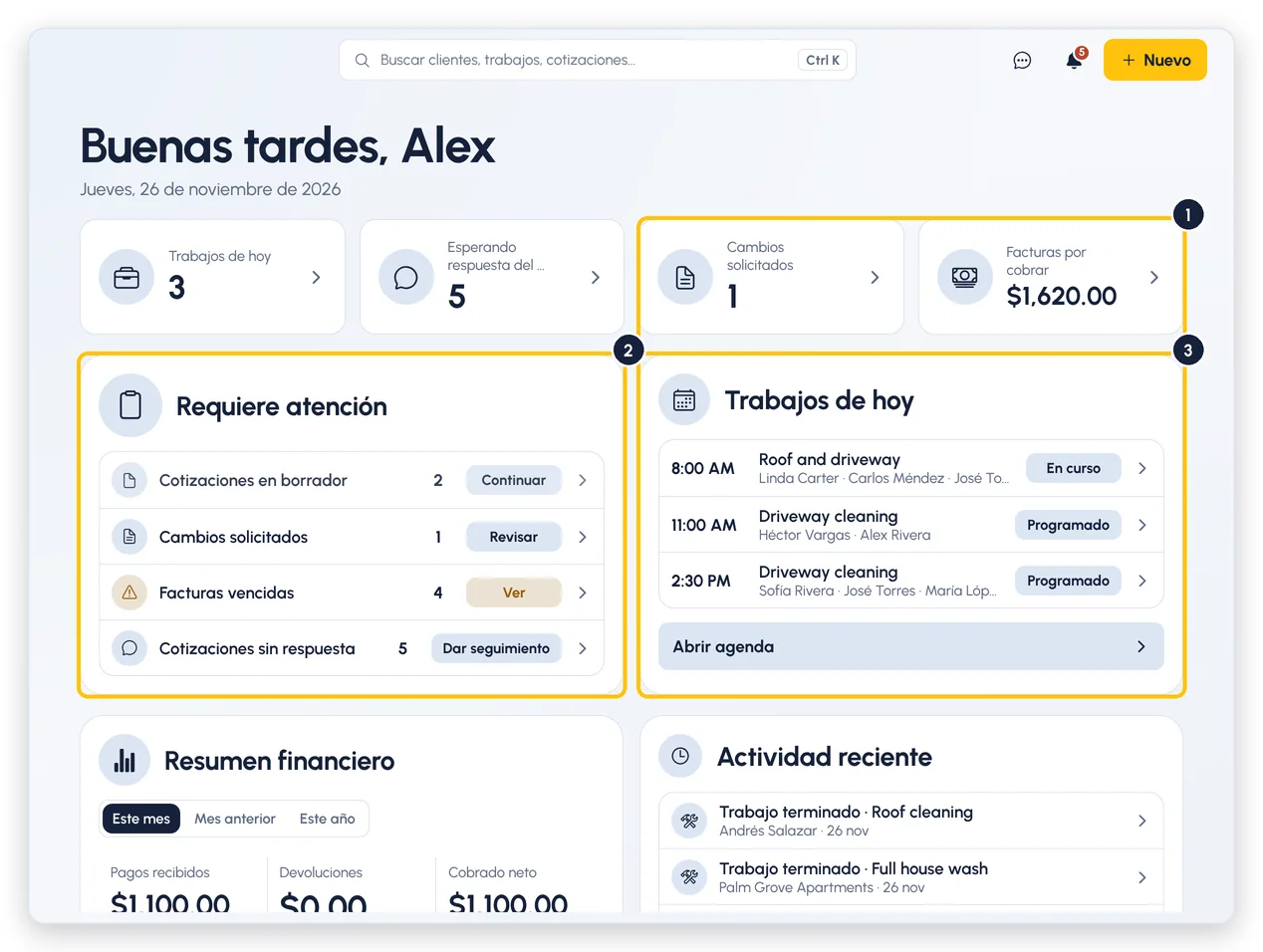
Más abajo: el resumen financiero del mes y la actividad reciente.
- 1Tu día de un vistazo: trabajos de hoy, cotizaciones esperando respuesta, cambios solicitados y facturas por cobrar. Toca una tarjeta para abrir la lista.
- 2Requiere atención: borradores, cambios solicitados, facturas vencidas y cotizaciones sin respuesta, cada una con un botón que te lleva directo.
- 3Trabajos de hoy con hora, equipo y estado. Abrir agenda muestra toda la semana.
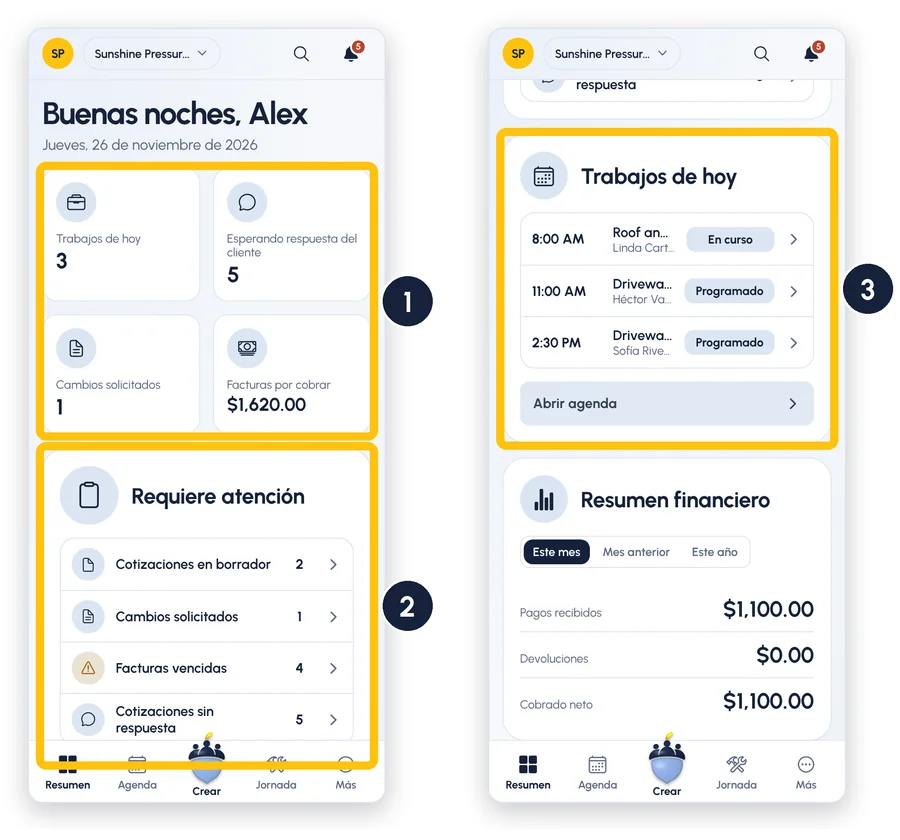
Más abajo: el resumen financiero del mes y la actividad reciente.
Cómo completar los datos de tu negocio
- 1El nombre del negocio.
- 2Tu teléfono.
- 3Tu correo y tu dirección.
- 4Tu logo (PNG o JPG). Sin logo, salen tus iniciales.
- 5Las instrucciones de pago (Zelle, efectivo, cheque…), que salen en tus facturas.
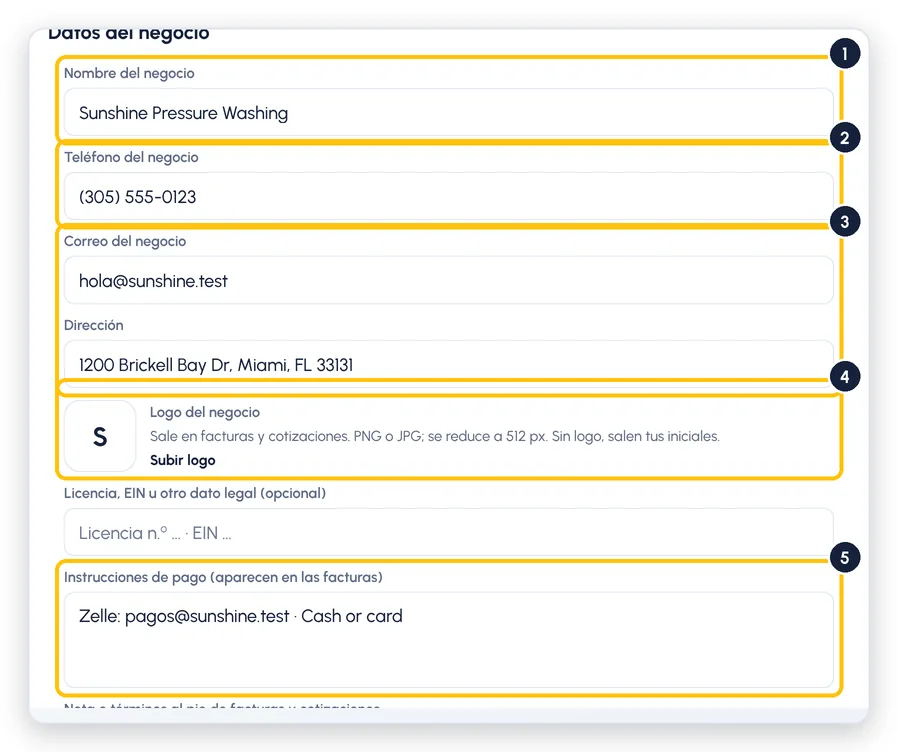
Está en Ajustes → Ajustes del negocio. Todo sale en tus cotizaciones y facturas, y se guarda solo.
- 1El nombre del negocio.
- 2Tu teléfono.
- 3Tu correo y tu dirección.
- 4Tu logo (PNG o JPG). Sin logo, salen tus iniciales.
- 5Las instrucciones de pago (Zelle, efectivo, cheque…), que salen en tus facturas.
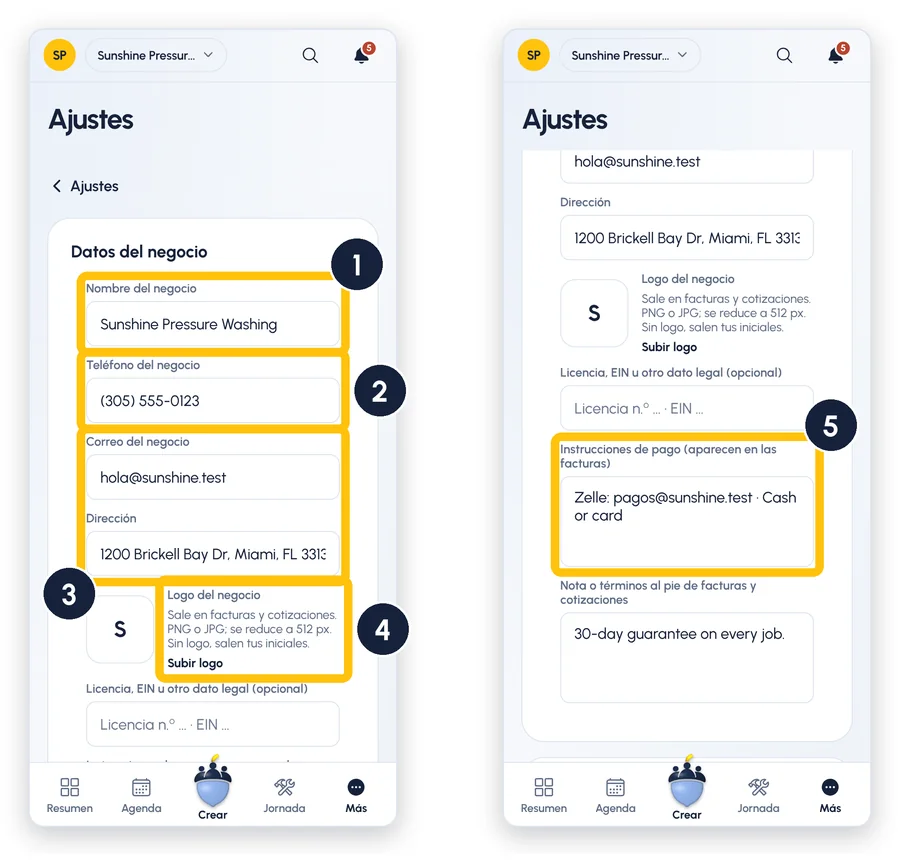
Está en Más → Ajustes → Ajustes del negocio. Todo sale en tus cotizaciones y facturas, y se guarda solo.
Cómo funcionan la prueba gratis y la membresía
- 1Durante 14 días puedes usar todas las funciones, sin tarjeta.
- 2Después puedes seguir entrando y ver todo. Para crear cotizaciones, trabajos o facturas nuevas, elige un plan en Membresía.
- 3Los planes dependen del tamaño de tu equipo. Los primeros 50 negocios que pagan conservan un 40 % de descuento para siempre.
- 4Puedes cancelar cuando quieras desde la app. Tu plan sigue activo hasta el final del periodo pagado.