Equipo y Jornada: Invita a tu equipo y mira lo que ven
Invita a tus ayudantes, decide qué puede ver cada uno y conoce la Jornada, la pantalla que usa tu equipo en el trabajo.
En esta página
En CrewAcorn
Cómo invitar a alguien a tu equipo
- 1En el menú lateral, pasa el ratón por Equipo y pulsa el + amarillo.
- 2Elige el rol: un Ayudante trabaja en las visitas y tareas que le asignas; un Administrador te ayuda a llevar el negocio.
- 3Permisos del ayudante: activa solo lo que debe ver, como el teléfono del cliente, los precios, las facturas o los informes.
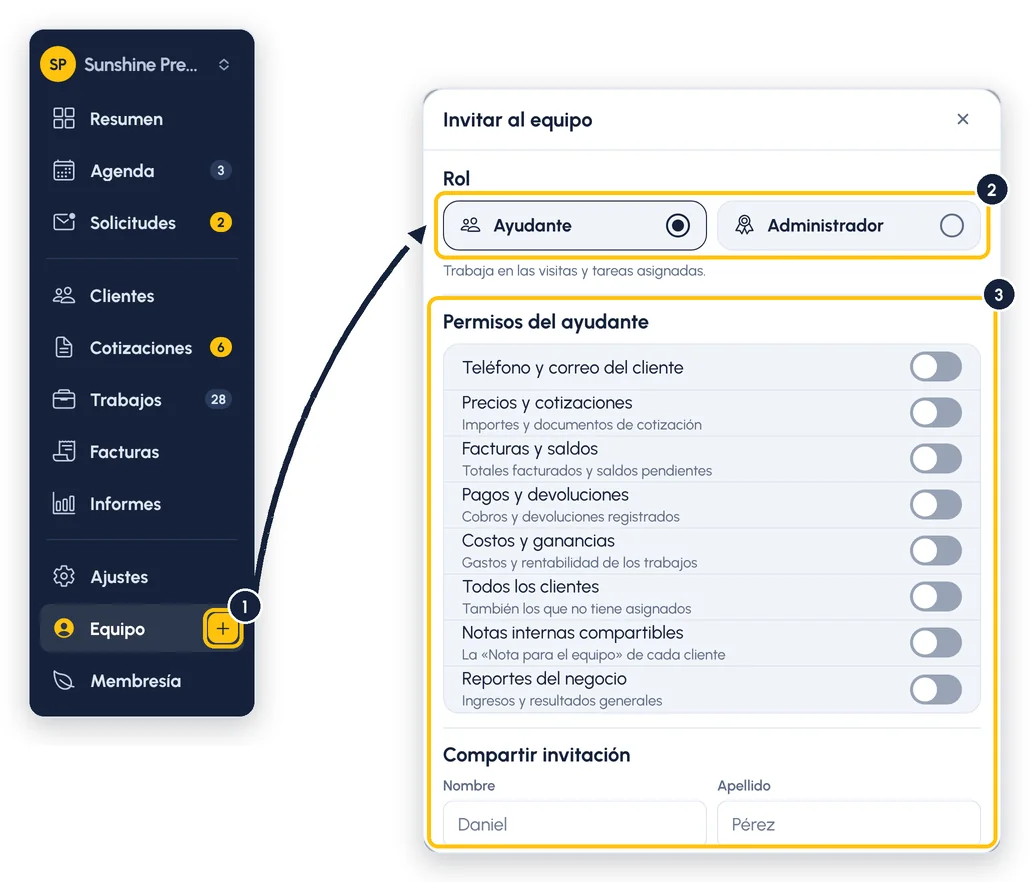
Cada persona que añades cuenta para tu plan. Puedes cambiar los permisos más tarde.
- 1En Más → Equipo, toca Invitar integrante.
- 2Elige el rol: un Ayudante trabaja en las visitas y tareas que le asignas; un Administrador te ayuda a llevar el negocio.
- 3Permisos del ayudante: activa solo lo que debe ver, como el teléfono del cliente, los precios, las facturas o los informes.
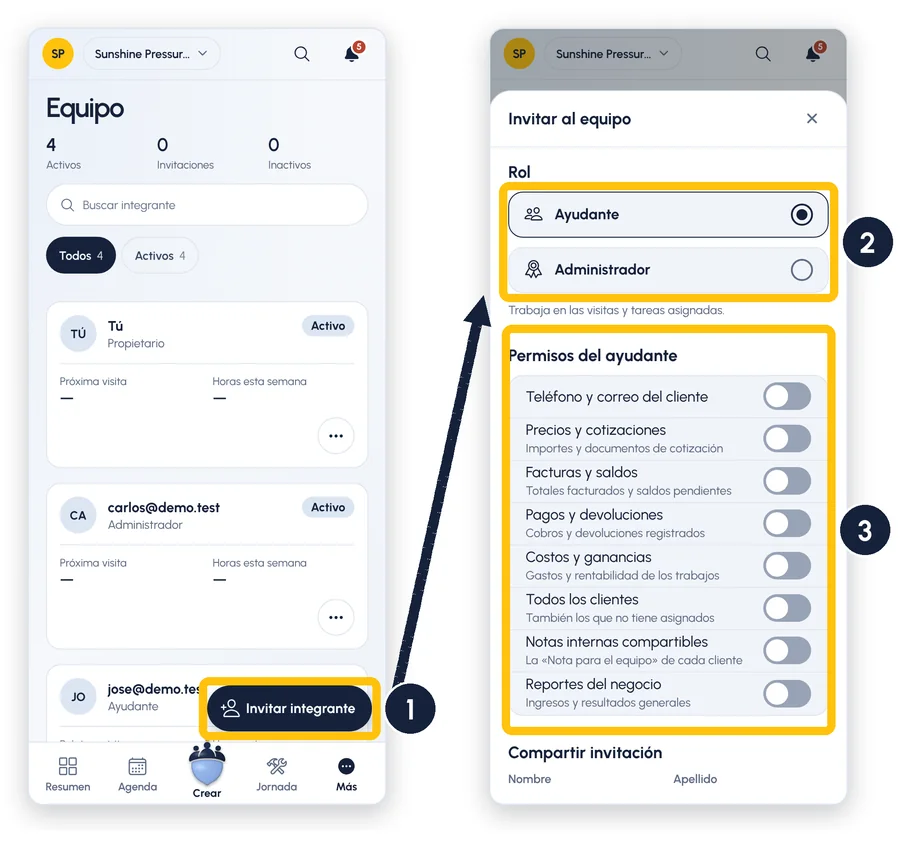
Cada persona que añades cuenta para tu plan. Puedes cambiar los permisos más tarde.
Cómo enviar la invitación
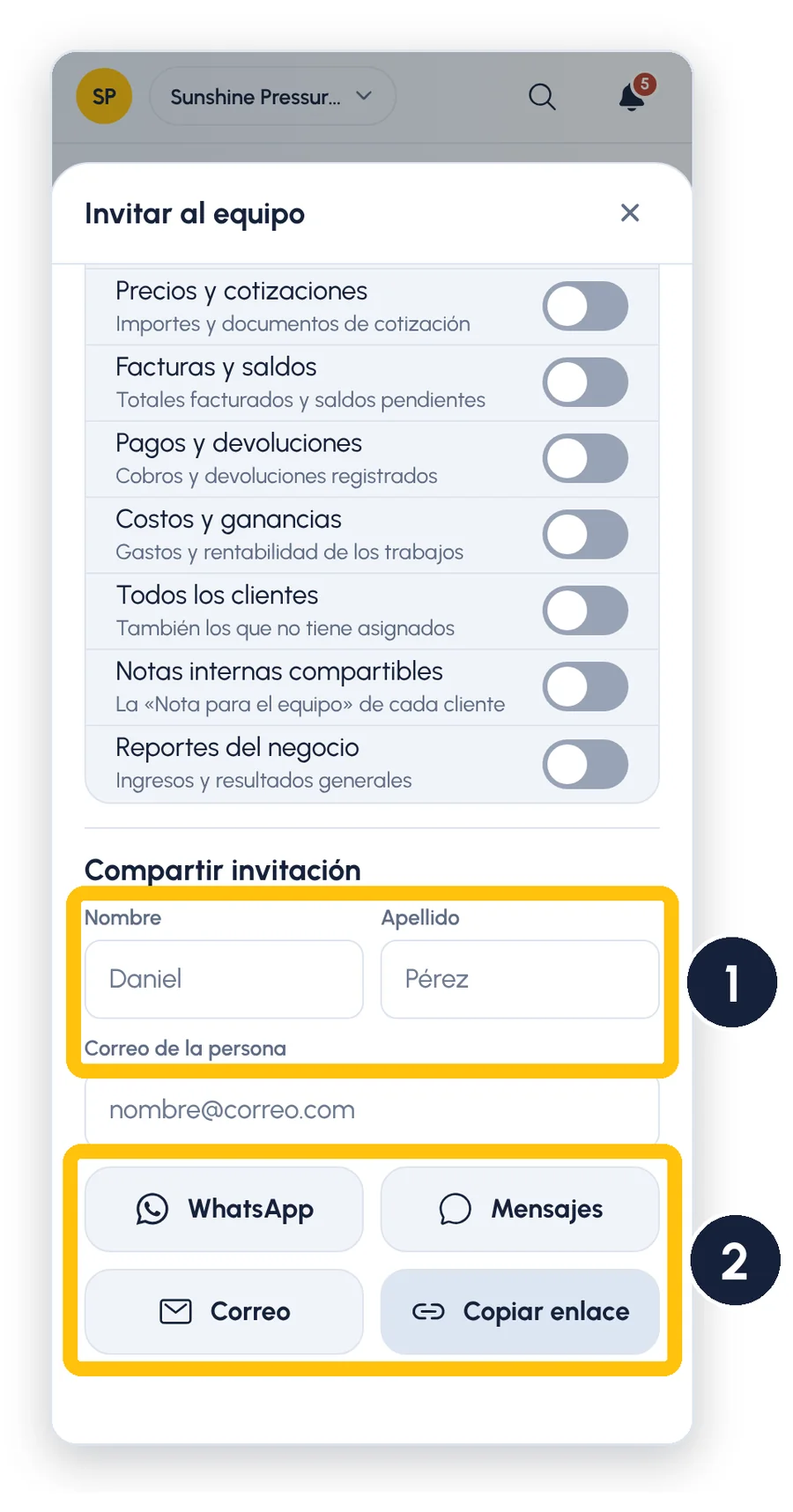
- 1Escribe su nombre, su apellido y su correo.
- 2Envíala por WhatsApp, Mensajes o Correo, o copia el enlace. Crea su cuenta desde el enlace y entra en tu negocio.
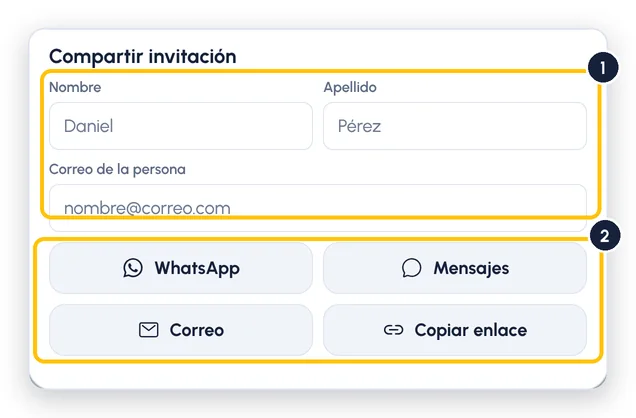
Hasta que la acepte, la verás en Invitaciones.
- 1Escribe su nombre, su apellido y su correo.
- 2Envíala por WhatsApp, Mensajes o Correo, o copia el enlace. Crea su cuenta desde el enlace y entra en tu negocio.
Hasta que la acepte, la verás en Invitaciones.
Cómo gestionar tu equipo
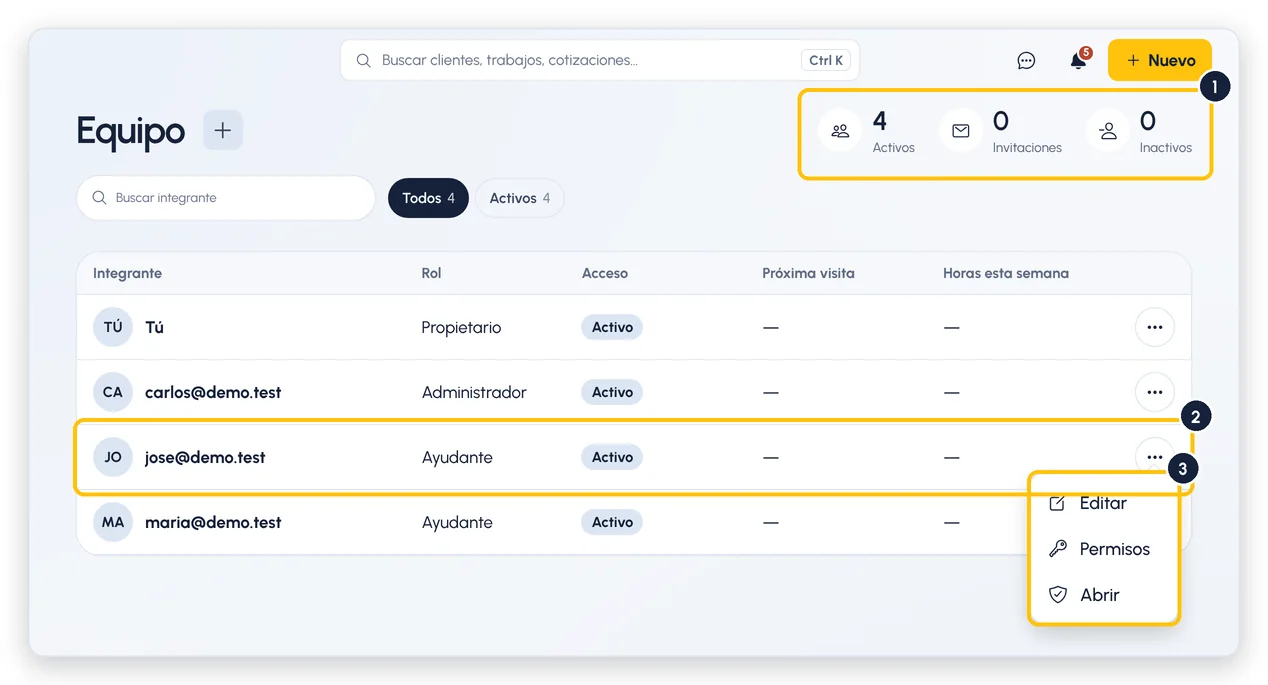
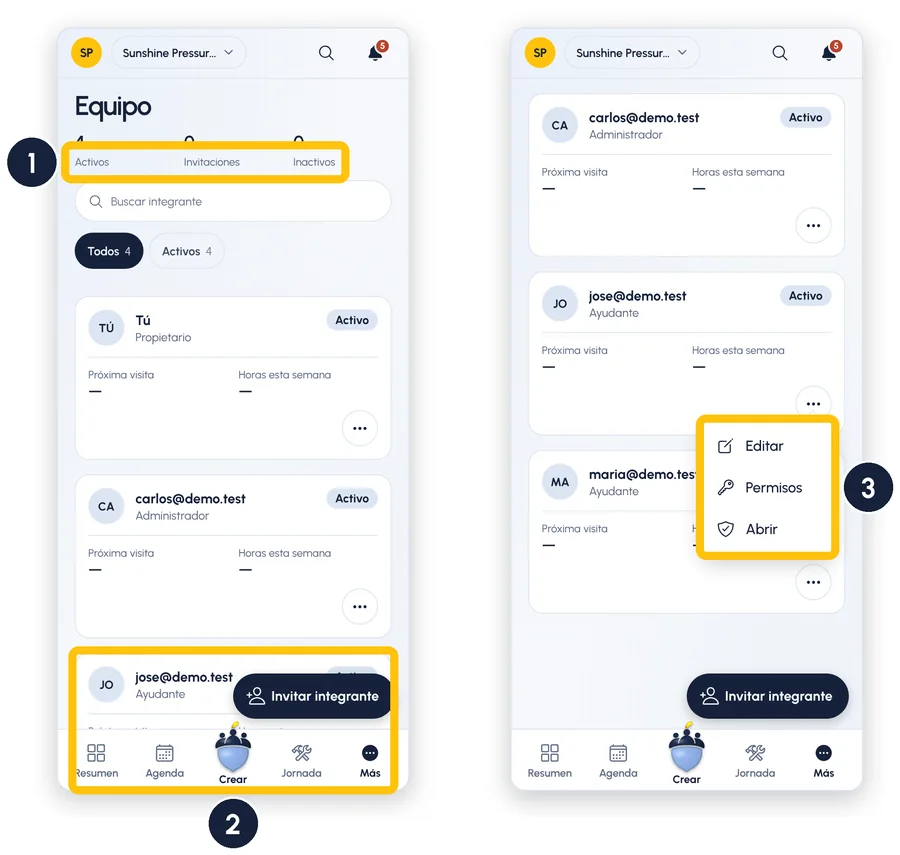
- 1Cuántas personas están activas, cuántas invitaciones están pendientes y quién está inactivo.
- 2Cada persona con su rol, su acceso, su próxima visita y sus horas de esta semana.
- 3El menú ⋯: Editar, Permisos o Abrir su perfil.
- 1Cuántas personas están activas, cuántas invitaciones están pendientes y quién está inactivo.
- 2Cada persona con su rol, su acceso, su próxima visita y sus horas de esta semana.
- 3El menú ⋯: Editar, Permisos o Abrir su perfil.
Lo que ve tu equipo
Cómo usa tu equipo la Jornada
- 1Hoy muestra sus visitas del día; Calendario, los próximos días.
- 2Cada visita con hora, trabajo, cliente y dirección. Tócala para abrirla.
- 3Llamar, WhatsApp, SMS o Cómo llegar con un toque.
- 4Iniciar jornada al llegar. Las horas se guardan solas.
- 5Fotos de antes, durante y después, con un comentario si quiere.
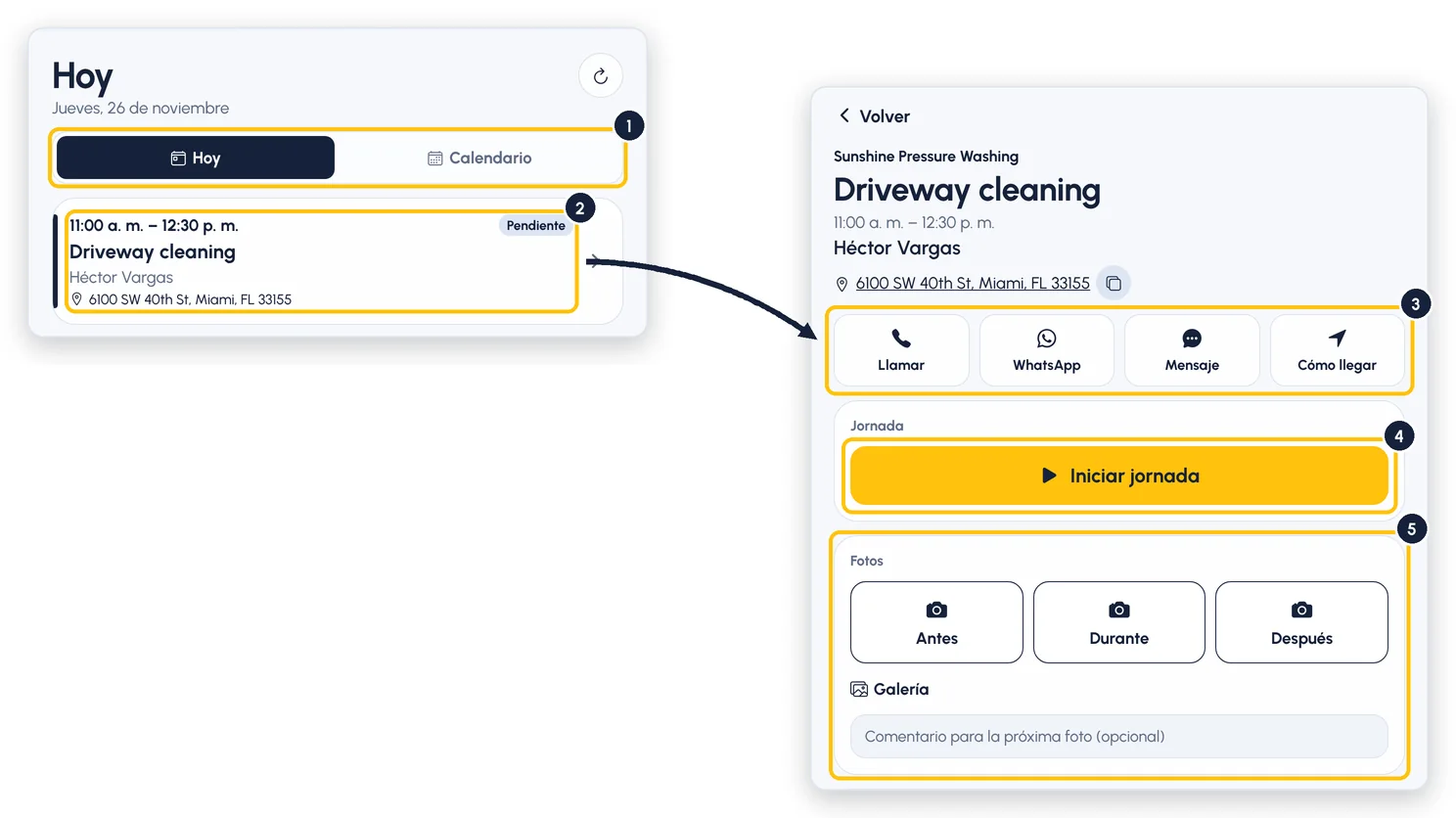
La Jornada está hecha para el teléfono. Tu equipo solo ve lo que sus permisos le dejan.
- 1Toca Jornada abajo. Hoy muestra las visitas del día; Calendario, los próximos días.
- 2Cada visita con hora, trabajo, cliente y dirección. Tócala para abrirla.
- 3Llamar, WhatsApp, SMS o Cómo llegar con un toque.
- 4Iniciar jornada al llegar. Las horas se guardan solas.
- 5Fotos de antes, durante y después, con un comentario si quiere.
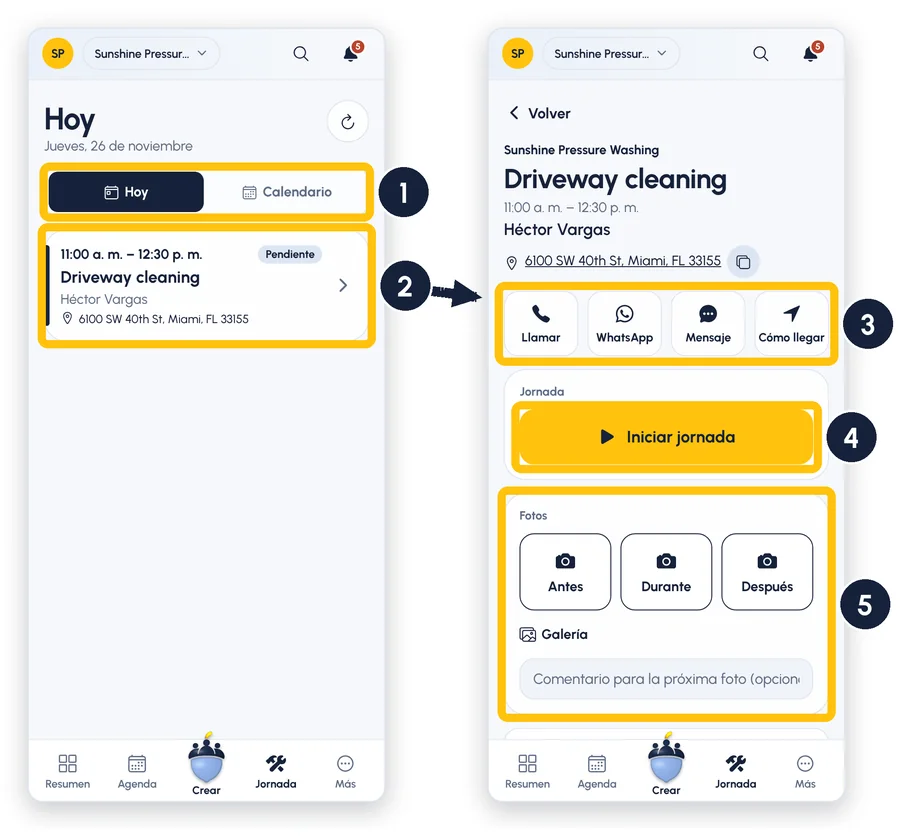
La Jornada está hecha para el teléfono. Tu equipo solo ve lo que sus permisos le dejan.
Cómo termina una visita tu equipo
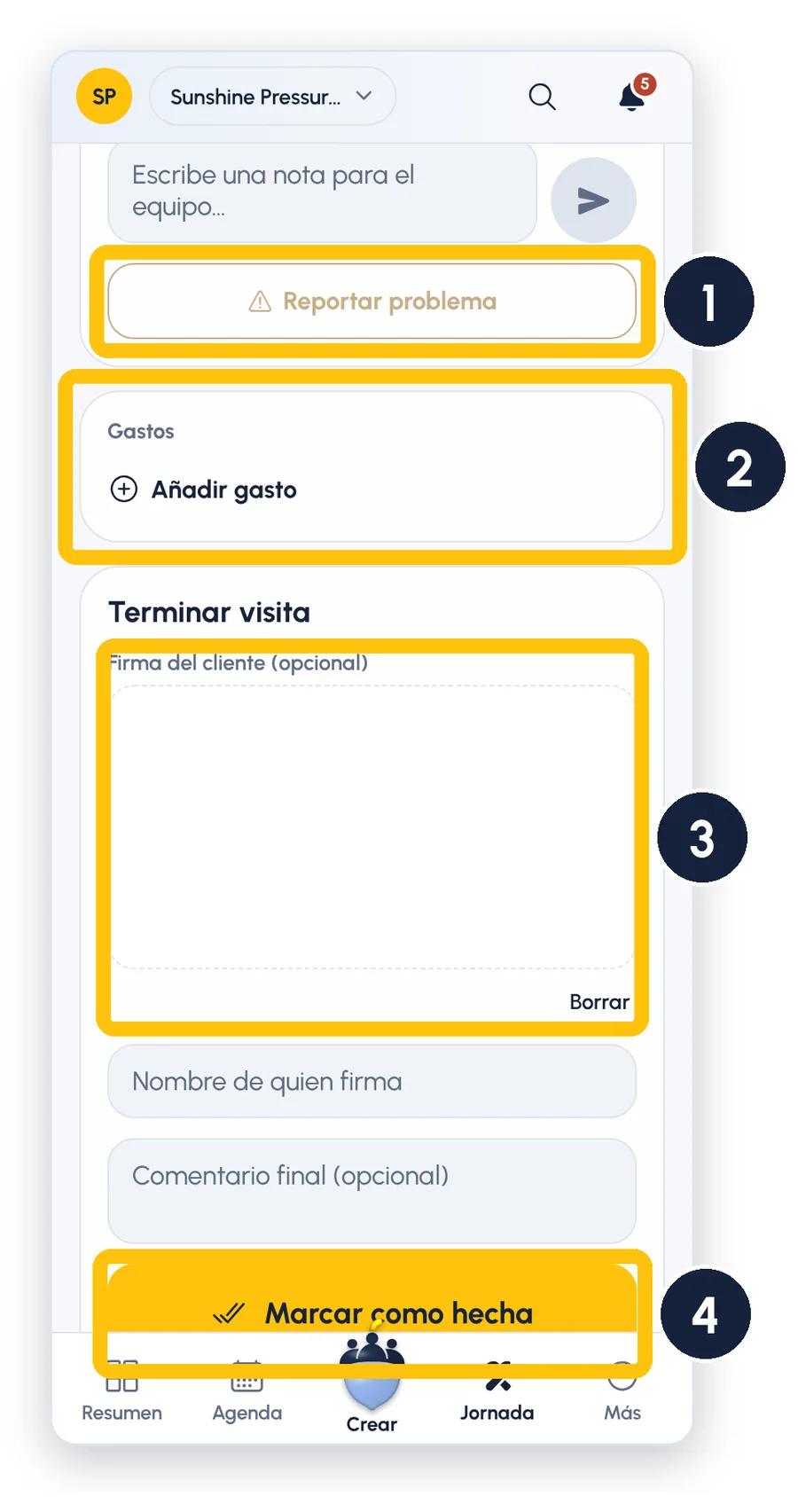
- 1Notas para el equipo, o Reportar problema para que te enteres al momento.
- 2Los gastos que pagó en el trabajo.
- 3La firma del cliente, con el nombre de quien firma y un comentario final (opcional).
- 4Pulsa Marcar como hecha. Te llega un aviso y el trabajo queda listo para facturar.
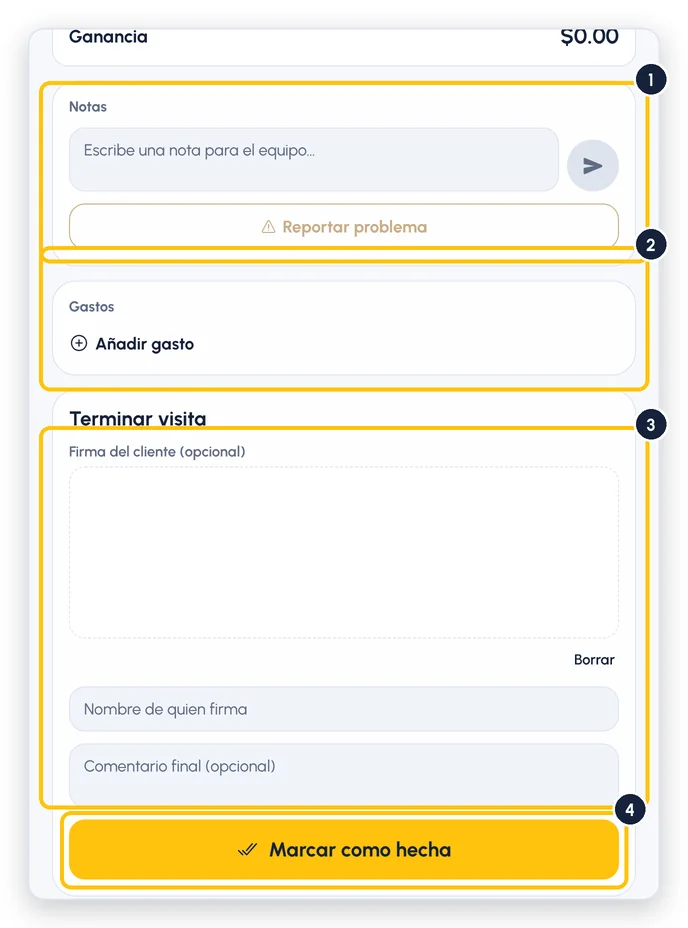
- 1Notas para el equipo, o Reportar problema para que te enteres al momento.
- 2Los gastos que pagó en el trabajo.
- 3La firma del cliente, con el nombre de quien firma y un comentario final (opcional).
- 4Pulsa Marcar como hecha. Te llega un aviso y el trabajo queda listo para facturar.