Agenda: Quién va, a dónde y cuándo
Todas tus visitas en un calendario, de todo el equipo o de una persona.
Cómo leer tu agenda
- 1Muestra a todo el equipo o solo a una persona.
- 2Calendario, Mapa o Ambos.
- 3Pasa de un mes o una semana a otra, o vuelve a Hoy. Vista de Mes o de Semana.
- 4El día que tocas: sus visitas con hora, cliente y equipo. Añadir visita crea una nueva.
- 5Sin programar: trabajos que aún no tienen fecha. Toca uno para programarlo.
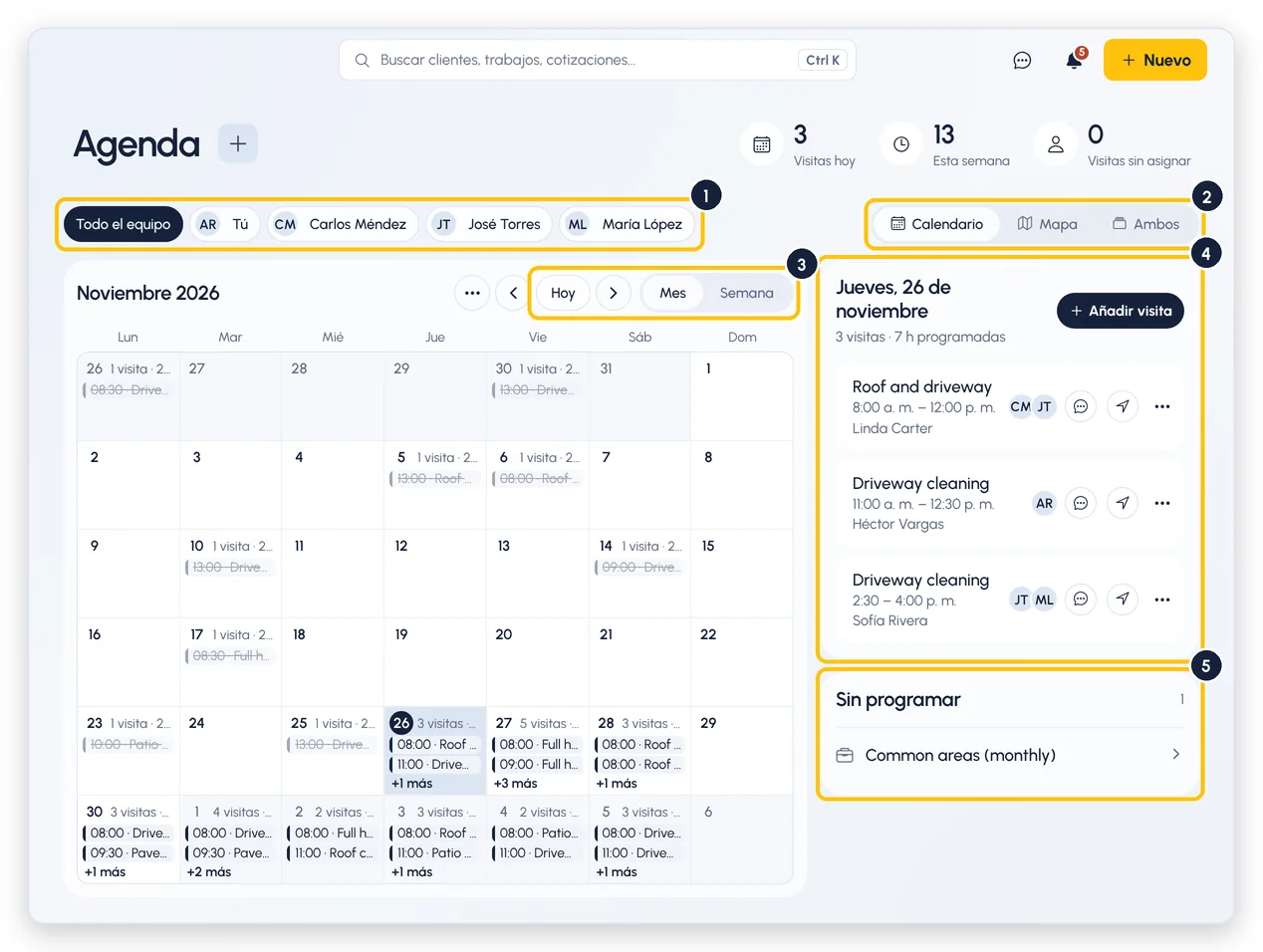
Arriba: visitas de hoy, de esta semana y visitas sin nadie asignado.
- 1Muestra a todo el equipo o solo a una persona.
- 2Lista, Calendario o Mapa.
- 3Pasa de un mes o una semana a otra, o vuelve a Hoy. Vista de Mes o de Semana.
- 4Debajo del calendario, el día que tocas: sus visitas con hora, cliente y equipo.
- 5Sin programar: trabajos que aún no tienen fecha. Toca uno para programarlo.
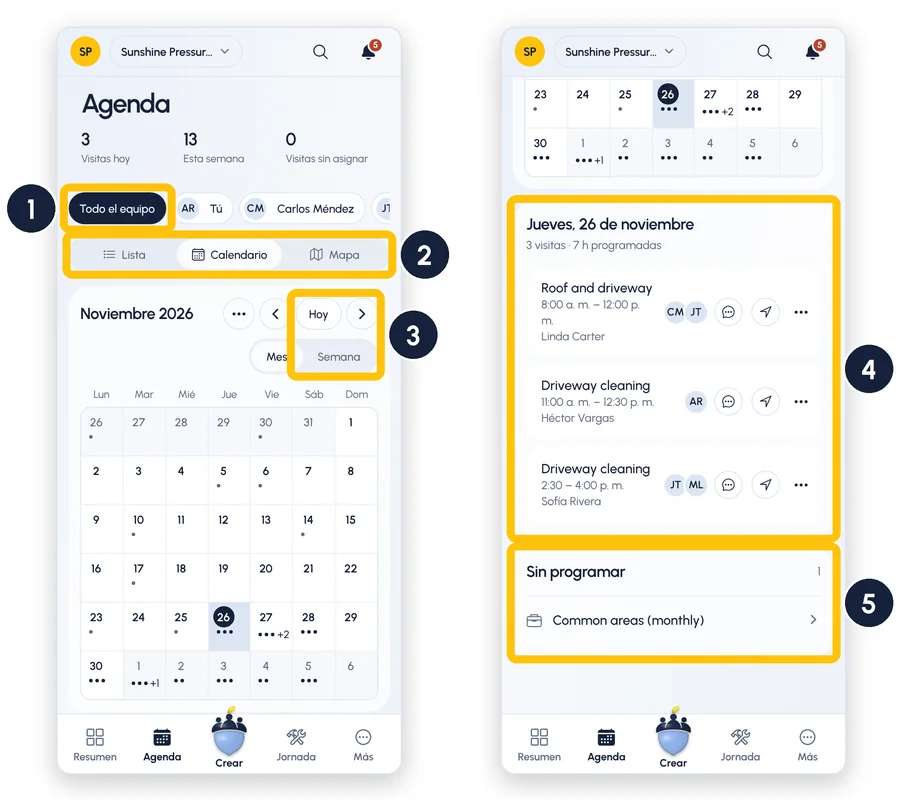
Toca Agenda abajo. Para añadir una visita, usa Crear → Nueva visita.
Cómo usar la vista de semana
- 1Toca Semana para ver las horas de cada día.
- 2Cada visita muestra su hora, el trabajo y el cliente. Tócala para abrirla.
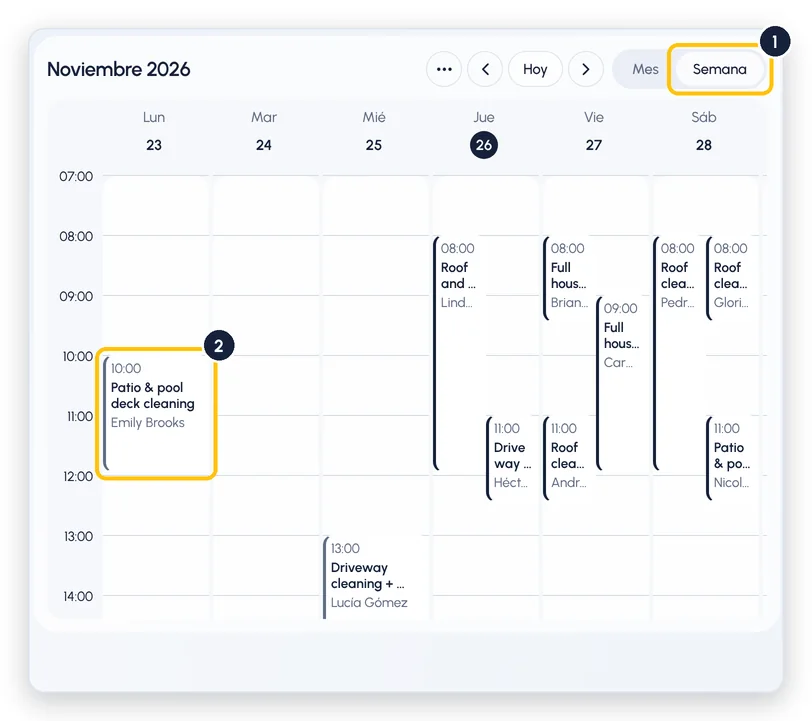
Toca una hora vacía para añadir una visita a esa hora.
- 1Toca Semana para ver las horas de cada día.
- 2Cada visita muestra su hora, el trabajo y el cliente. Tócala para abrirla.
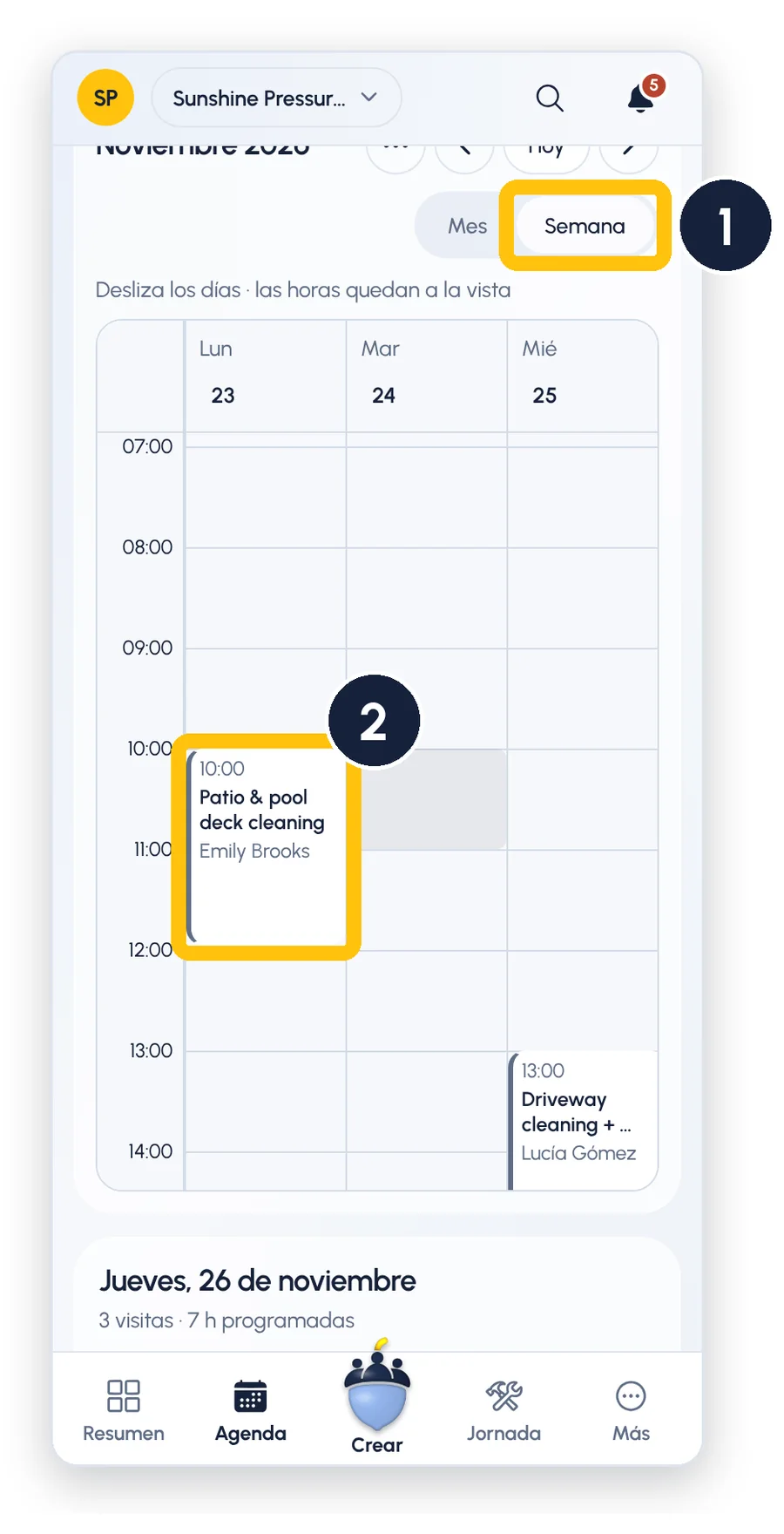
Toca una hora vacía para añadir una visita a esa hora.
Qué puedes hacer con cada visita
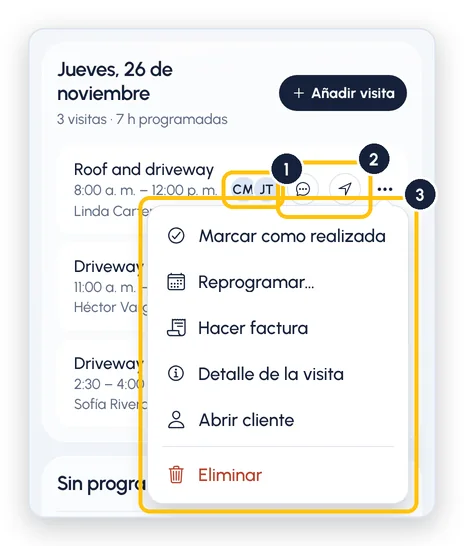
- 1Quién va: las iniciales de cada persona.
- 2Contactar al cliente o ver cómo llegar a la dirección.
- 3El menú ⋯: marcar como realizada, reprogramar, hacer la factura, ver el detalle de la visita, abrir el cliente o eliminarla.
Tu equipo ve sus visitas en Jornada, en su teléfono.
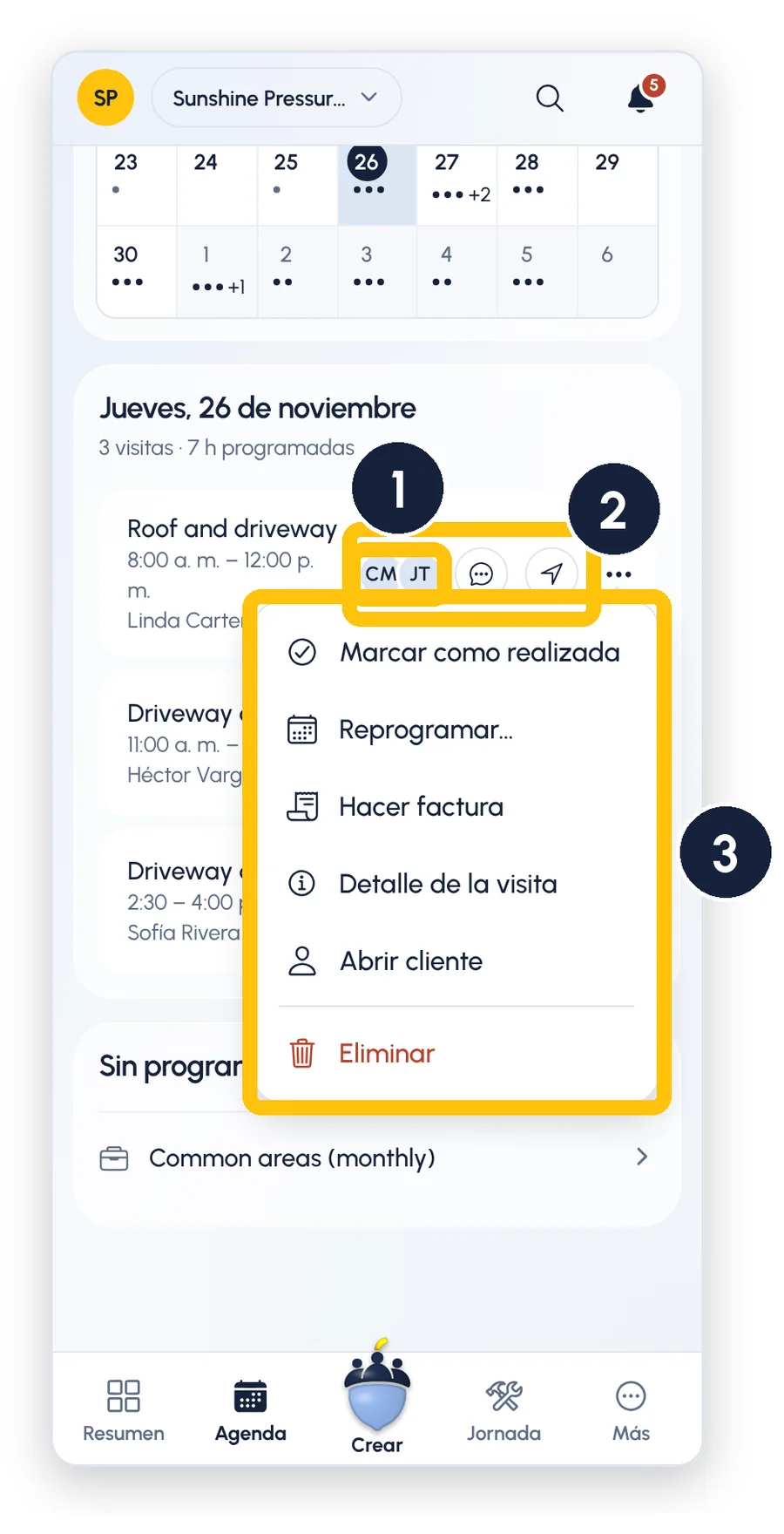
- 1Quién va: las iniciales de cada persona.
- 2Contactar al cliente o ver cómo llegar a la dirección.
- 3El menú ⋯: marcar como realizada, reprogramar, hacer la factura, ver el detalle de la visita, abrir el cliente o eliminarla.
Tu equipo ve sus visitas en Jornada, en su teléfono.