Clientes: Añadir, encontrar y tenerlo todo en un sitio
Tus clientes son el principio de todo: de ellos cuelgan las cotizaciones, los trabajos y las facturas.
En esta página
Cómo añadir un cliente
- 1En el menú lateral, pasa el ratón por Clientes y pulsa el + amarillo.
- 2Escribe el nombre de la persona o la empresa.
- 3Su teléfono (opcional, pero lo necesitas para mandarle el enlace por mensaje).
- 4Su correo (opcional).
- 5La dirección de la propiedad.
- 6Pulsa Crear cliente.
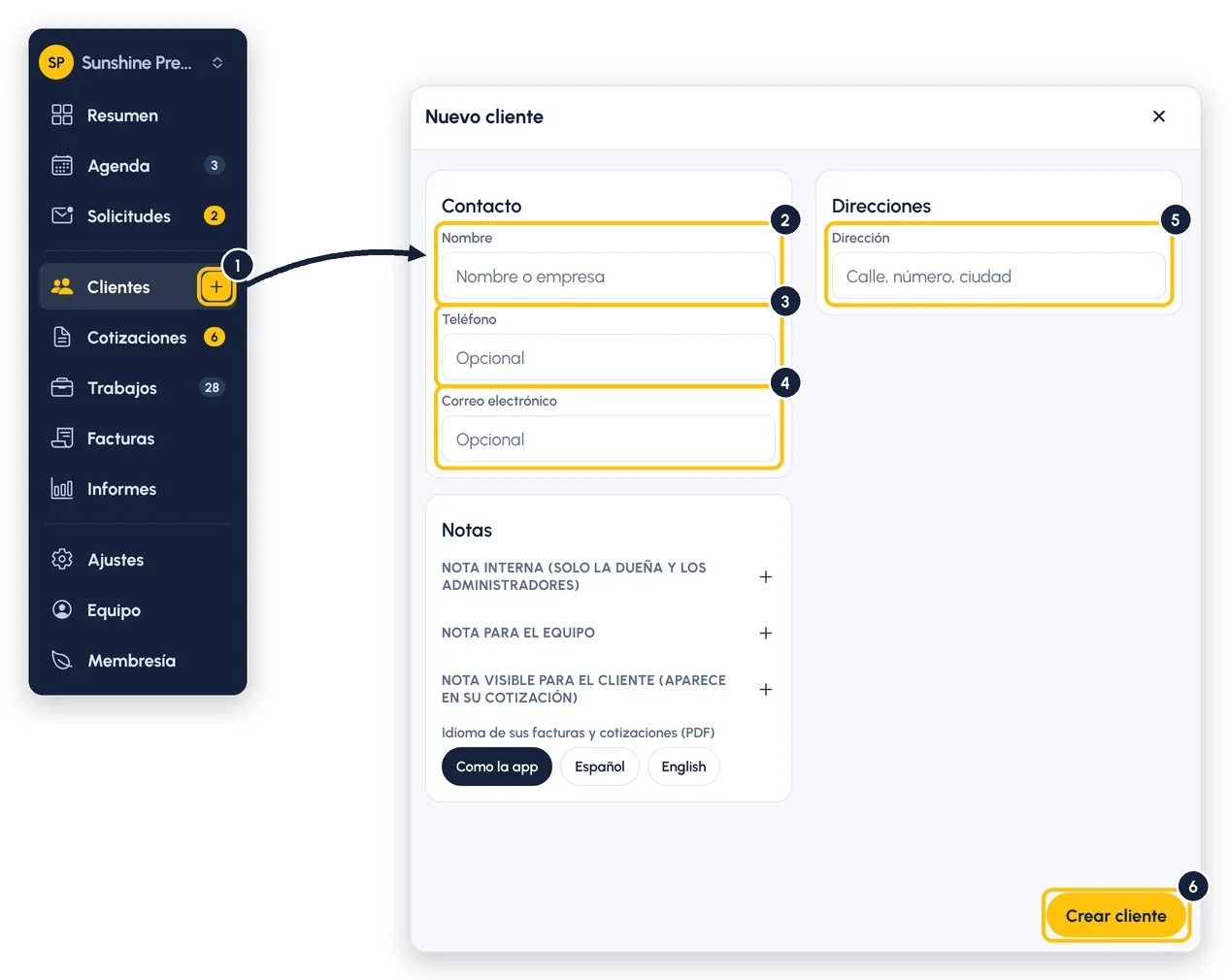
En Notas puedes dejar una nota privada, una nota para tu equipo y elegir el idioma de sus cotizaciones y facturas.
- 1Toca Crear abajo y elige Nuevo cliente.
- 2Escribe el nombre de la persona o la empresa.
- 3Su teléfono (opcional, pero lo necesitas para mandarle el enlace por mensaje).
- 4Su correo (opcional).
- 5La dirección de la propiedad.
- 6Pulsa Crear cliente.
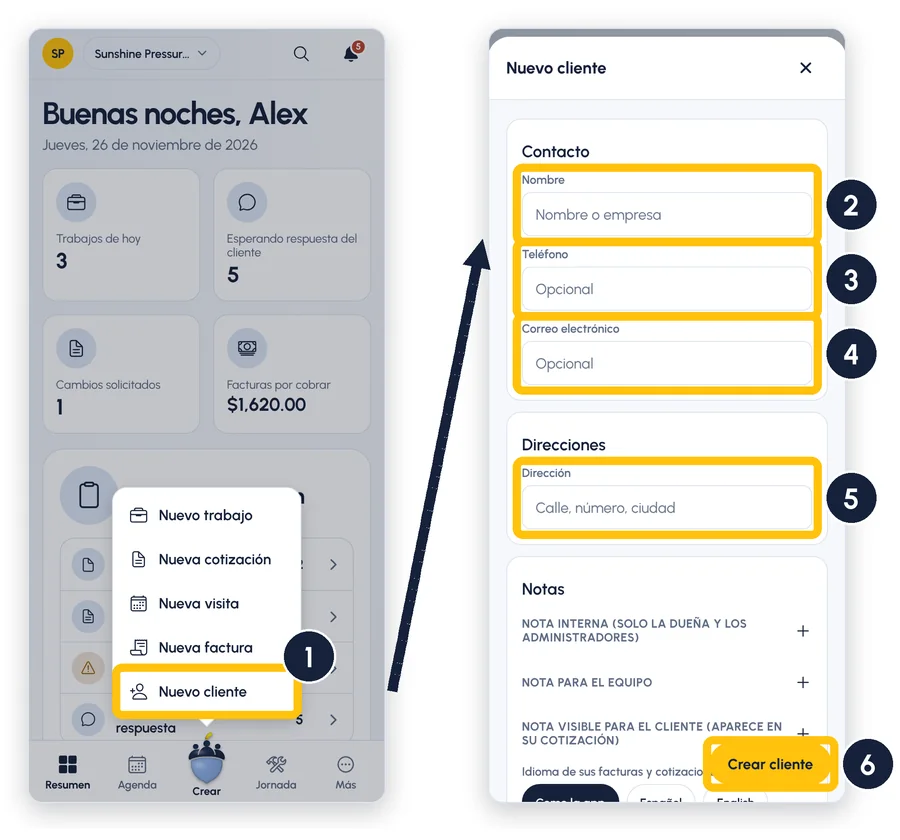
En Notas puedes dejar una nota privada, una nota para tu equipo y elegir el idioma de sus cotizaciones y facturas.
Cómo encontrar un cliente e importar tus contactos
- 1Busca por nombre, teléfono o dirección.
- 2Importar contactos desde tu teléfono (.vcf) o una hoja de cálculo (.csv). Revisas la lista antes de crear nada y puedes buscar para marcar solo algunos, por ejemplo «cliente».
- 3Cada tarjeta muestra la próxima visita y lo que debe. Tócala para abrir el cliente.
- 4La estrella lo marca como favorito. Los favoritos salen en tu Resumen.
- 5El + amarillo crea una cotización, un trabajo o una factura para ese cliente.
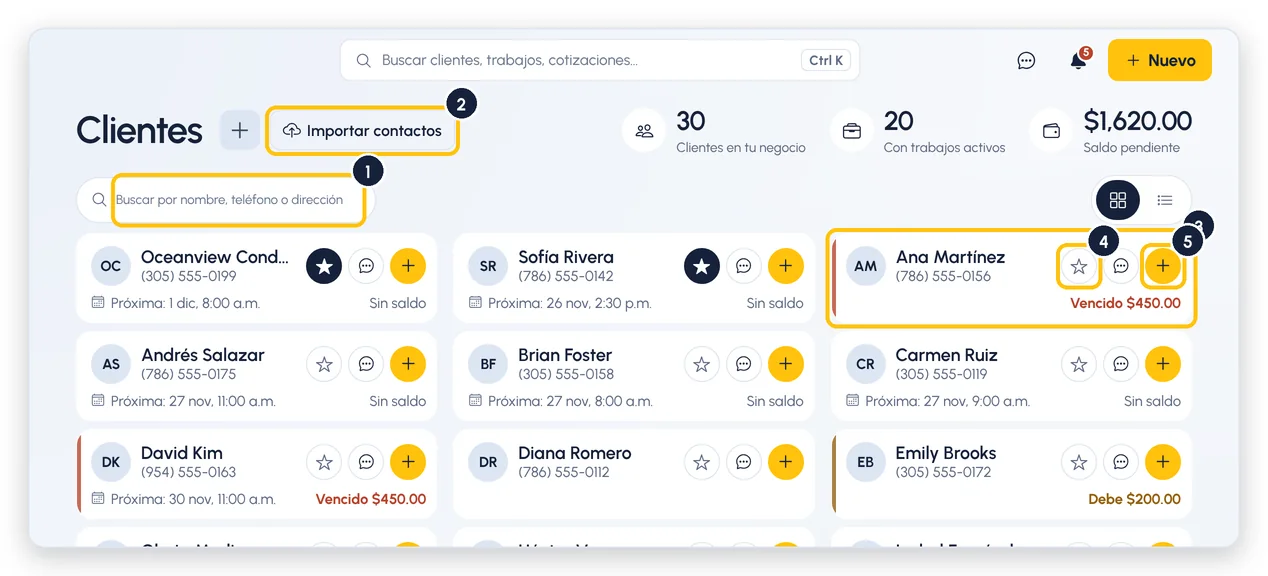
Arriba ves cuántos clientes tienes, cuántos tienen trabajos activos y cuánto está pendiente de cobro.
- 1Busca por nombre, teléfono o dirección.
- 2Cada tarjeta muestra la próxima visita y lo que debe. Tócala para abrir el cliente.
- 3La estrella lo marca como favorito. Los favoritos salen en tu Resumen.
- 4El + amarillo crea una cotización, un trabajo o una factura para ese cliente.
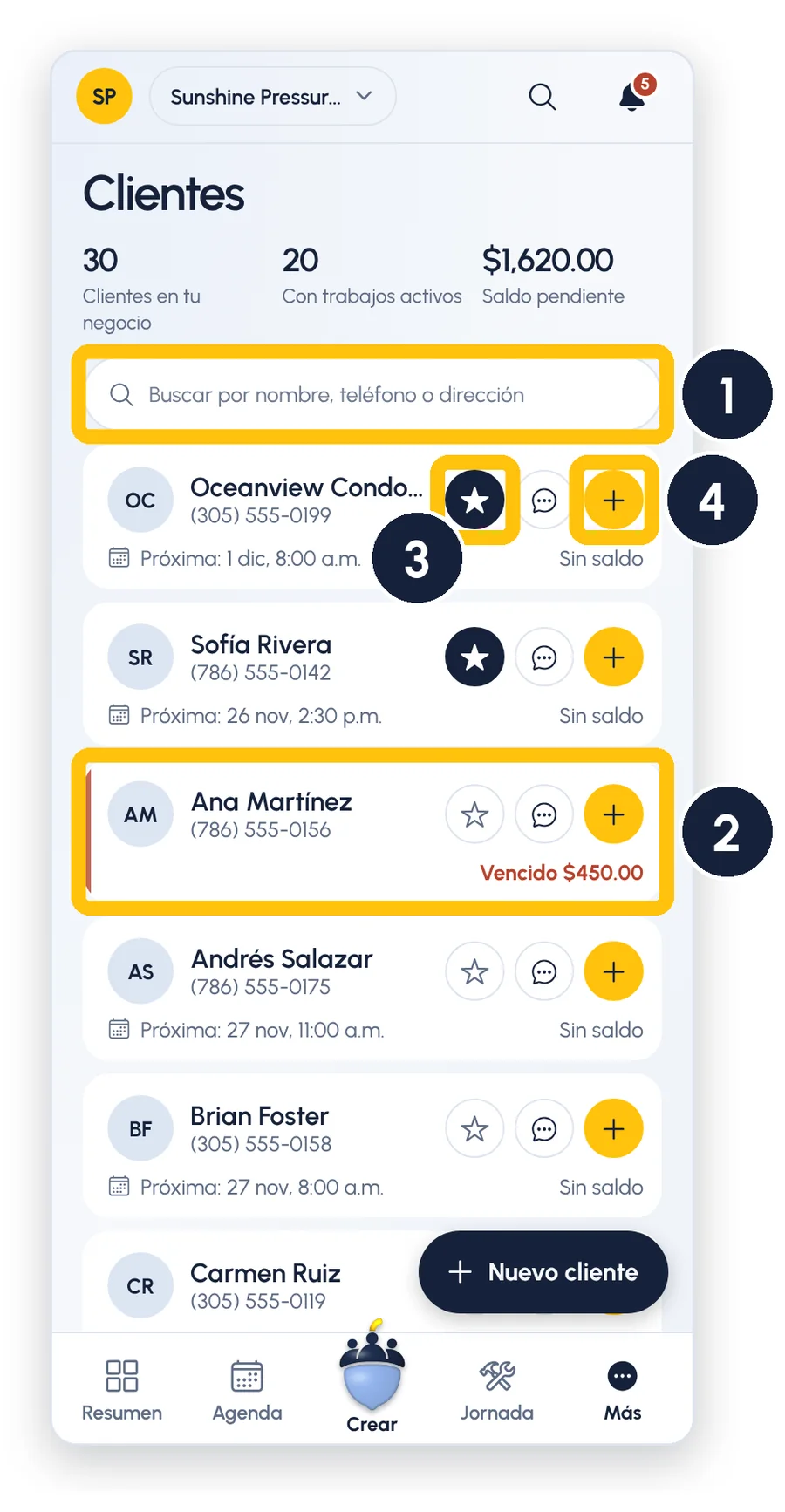
Clientes está en Más. Para traer tus contactos (.vcf o .csv), toca Importar contactos al final de la lista: puedes buscar, por ejemplo «cliente», e importar solo esos.
Cómo usar la ficha del cliente
- 1Llamar, Mensaje, WhatsApp o Correo con un toque. Los iconos de copiar copian el teléfono, el correo o la dirección.
- 2Nota interna: solo la ves tú y tus administradores. Nota para el equipo: la ven tus ayudantes, por ejemplo el código del portón.
- 3Trabajos: sus trabajos con fecha y estado. Toca uno para abrirlo.
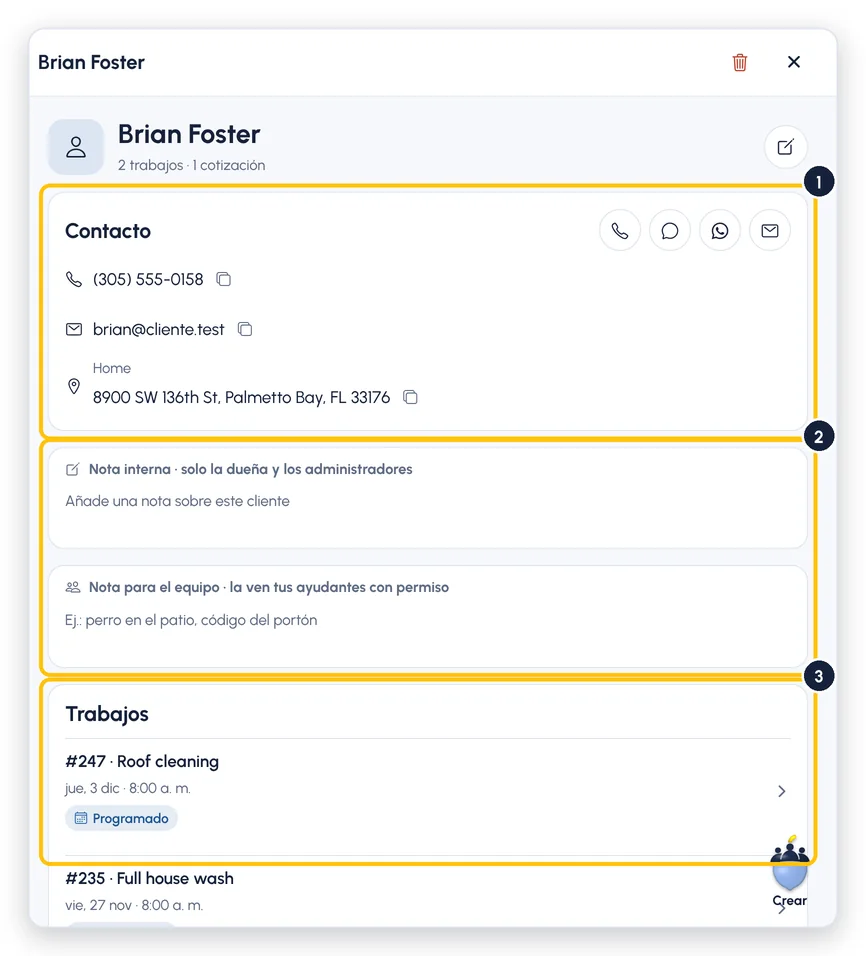
El lápiz de arriba edita el cliente. La papelera lo borra; no se puede deshacer.
- 1Llamar, Mensaje, WhatsApp o Correo con un toque. Los iconos de copiar copian el teléfono, el correo o la dirección.
- 2Nota interna: solo la ves tú y tus administradores. Nota para el equipo: la ven tus ayudantes, por ejemplo el código del portón.
- 3Trabajos: sus trabajos con fecha y estado. Toca uno para abrirlo.
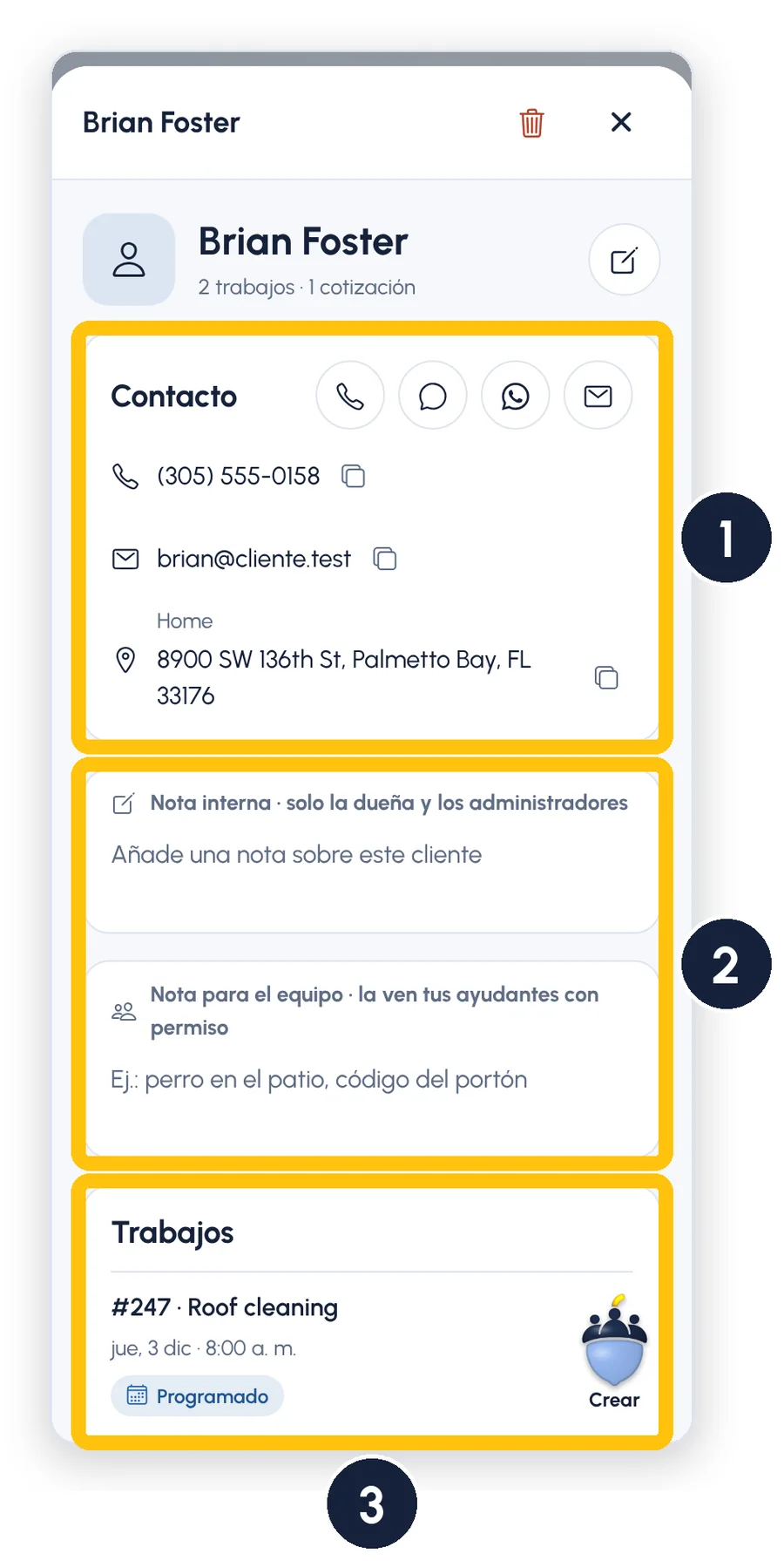
El lápiz de arriba edita el cliente. La papelera lo borra; no se puede deshacer.